

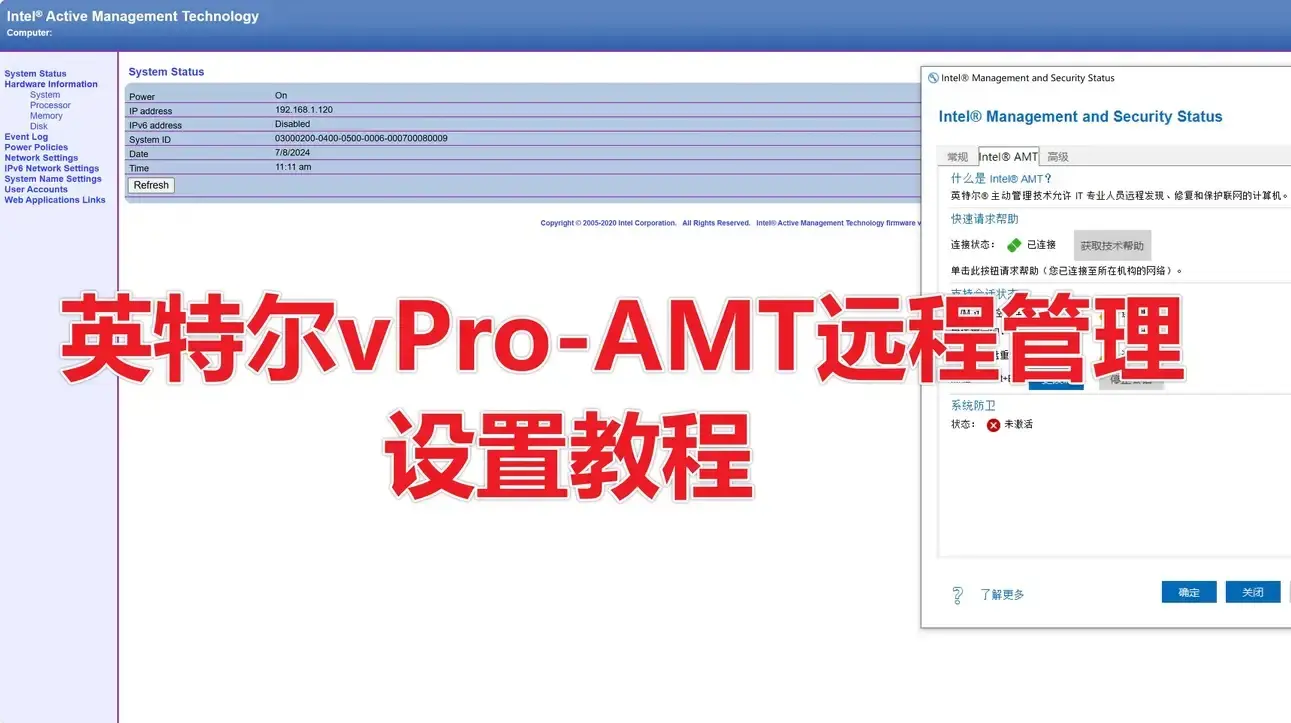
写在之前:
之前入手了一张支持vPro的主板,打算折腾一下英特尔AMT,不过折腾过程中确实踩了不少坑,终于来来回回折腾好了(注:这种没啥人折腾过的东西折腾起来很头大,尤其是网上有些教程适用范围比较窄,当时跟着走就死活折腾不好)
废话不多说,直接进入正文

一、什么是英特尔AMT?
简单的来说,英特尔AMT就是一个远程管理的功能,支持通过被管理电脑的无线网卡连接路由器进行管理,也可通过有线连接路由器实现远程管理。它是英特尔vPro(又称为博锐)中的一个功能。vPro中功能非常多,有兴趣的可自行研究下。文中仅探讨其中的AMT远程管理功能。
不过跟基于操作系统的远程控制软件来说,AMT是基于硬件层面的控制工具。它的优势就在于没有操作系统的情况下可以进行远程控制和管理目标电脑,跟服务器的IPMI是相同的道理。因此使用AMT就可以实现很多普通远程软件做不到的功能,比如:
- 远程硬/软关机,重启
- 远程修改Bios设置
- 在无操作系统下远程挂载ISO镜像
- 读取系统日志
- 读取系统各部分的硬件信息
二、硬件要求
那么如何确定一台电脑是否支持AMT呢?一般来说,AMT对硬件的要求如下:
- 支持vPro的主板芯片组
- 支持vPro的网卡
- (非必要)支持vPro的CPU
注意:AMT需要依赖于Bios中的ME,如果你以上条件都符合,但是使用了禁用ME的魔改Bios,那么你将无法使用AMT!(例如D大的部分禁用ME的魔改版Bios)
(1.)主板方面:
一般来说,工作站系列的W芯片组(如W680),服务器系列的C芯片组(如C612),商用系列的Q芯片组(如Q670)都是支持vPro功能的。
如果你不确定你的主板是否支持vPro,可以在Ark Intel官网搜索你的芯片组型号,在规格一栏滑到最低下就能看到AMT的支持情况了:

W680芯片组规格一栏
(2.)网卡方面:
一般来说,如果你的芯片组支持vPro,那么在绝大多数情况下你的主板已经板载了一张支持vPro的网卡。不过仍有少部分主板虽然使用的是支持vPro的芯片组,但是并没有搭配对应支持vPro的网卡,所以在这种情况下,如果你不确定你的网卡是否支持,以下是判断方法:
有线网卡判断方法:快速判断有线网卡是否支持vPro的方法是看网卡的后缀是“-V”还是“-LM”,例如i219-LM就是是支持vPro的,反之则i219-V不支持vPro
更进一步的确认可以在Ark Intel页面下查找到:
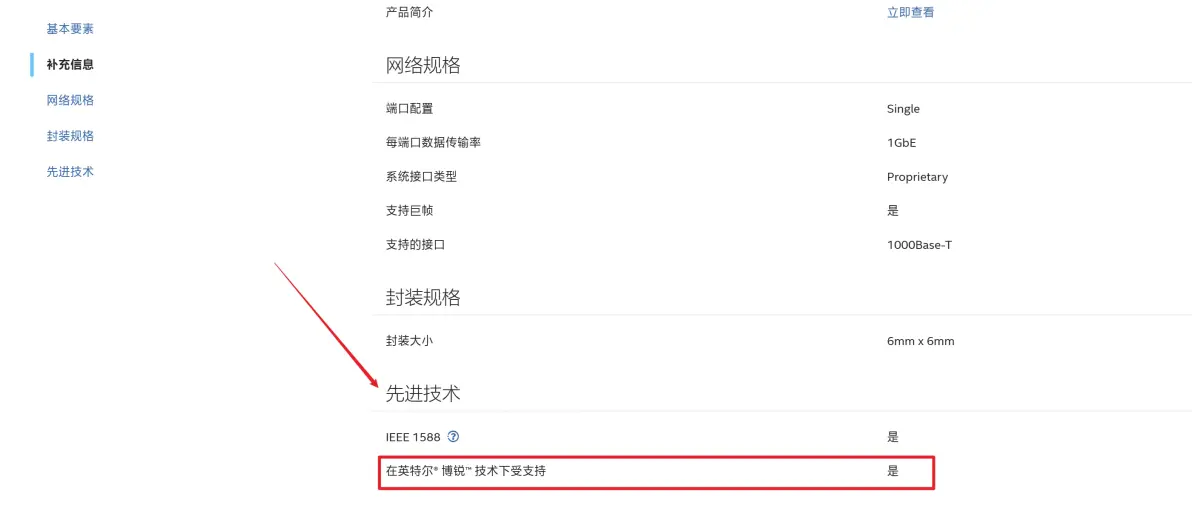
i219-LM规格一栏
无线网卡判断方法:无线网卡没有快速判断的方法,需要手动在Ark Intel上查找
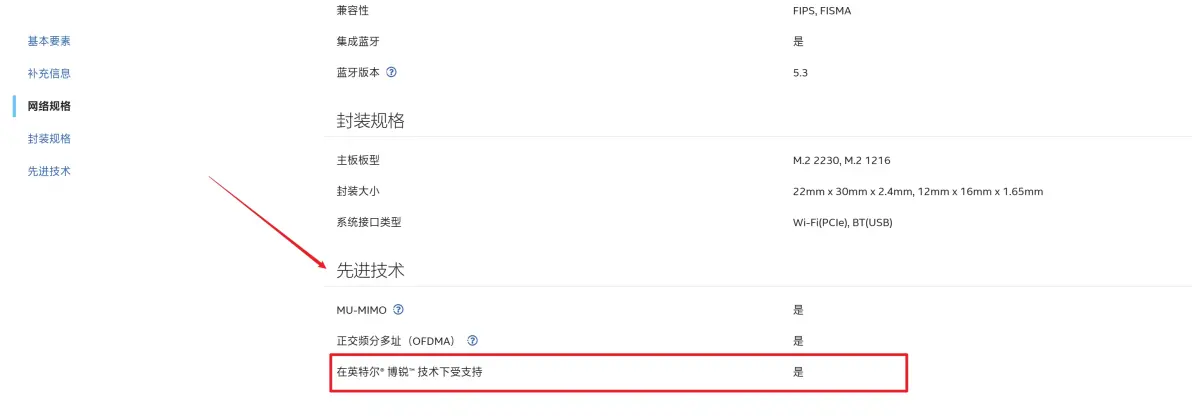
AX210规格一栏
(3.)可选的-CPU方面:
如果你的CPU不支持vPro,其实并不会导致无法使用vPro,只不过会有部分功能无法使用。在AMT中,如果你使用的是不支持vPro的CPU,仍然可以进行远程开关机,查看系统信息等功能。但是例如远程修改Bios设置,远程重装系统等依赖与独立vPro硬件的功能就无法使用了。一般来说,Xeon至强全部型号都支持vPro,酷睿系列则需要具体情况具体分析,CPU的vPro支持一共有三个类别,分别是:
- Intel vPro® Platform
- Intel vPro® Enterprise
- Intel vPro® Essentials
CPU的vPro平台支持程度这里分为12代之前和12代及以后。Intel vPro Platform是12代之前英特尔的叫法。无论是什么CPU,只要支持vPro就一定支持全功能的vPro Platform。而在12代及以后,英特尔把Intel vPro Platform拆成了两个部分,分别为:Intel vPro Enterprise和Intel vPro Essentials,以下简称为Enterprise和Essentials。其中,Enterprise是针对大企业推出的完整版功能的vPro,与原来的Platform是一样的,仅仅只是名字上的区别。而Essentials则是针对于中小企业推出的轻量版vPro,功能上会少一些高级远程管理功能。
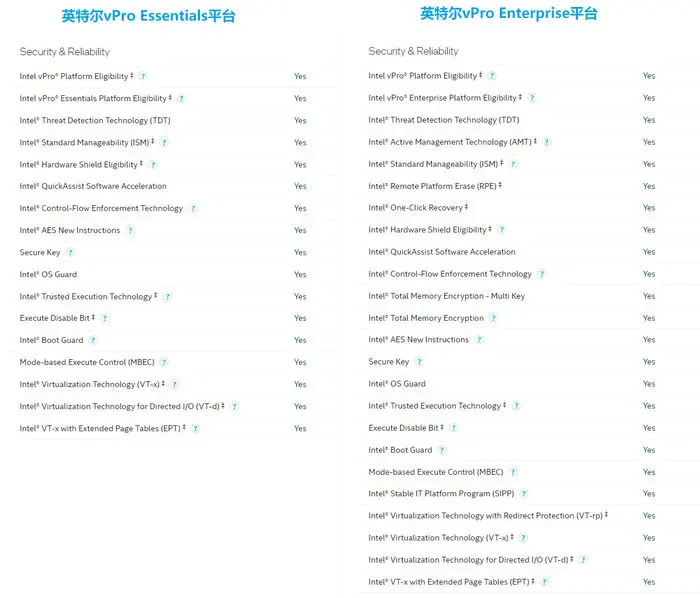
功能对比图
查看具体是什么类型的vPro可在Ark Intel上查到,例如:

i7-1180G7一栏

i7-1255U一栏

i7-1265U一栏
二、AMT使用教程
(1.)激活AMT
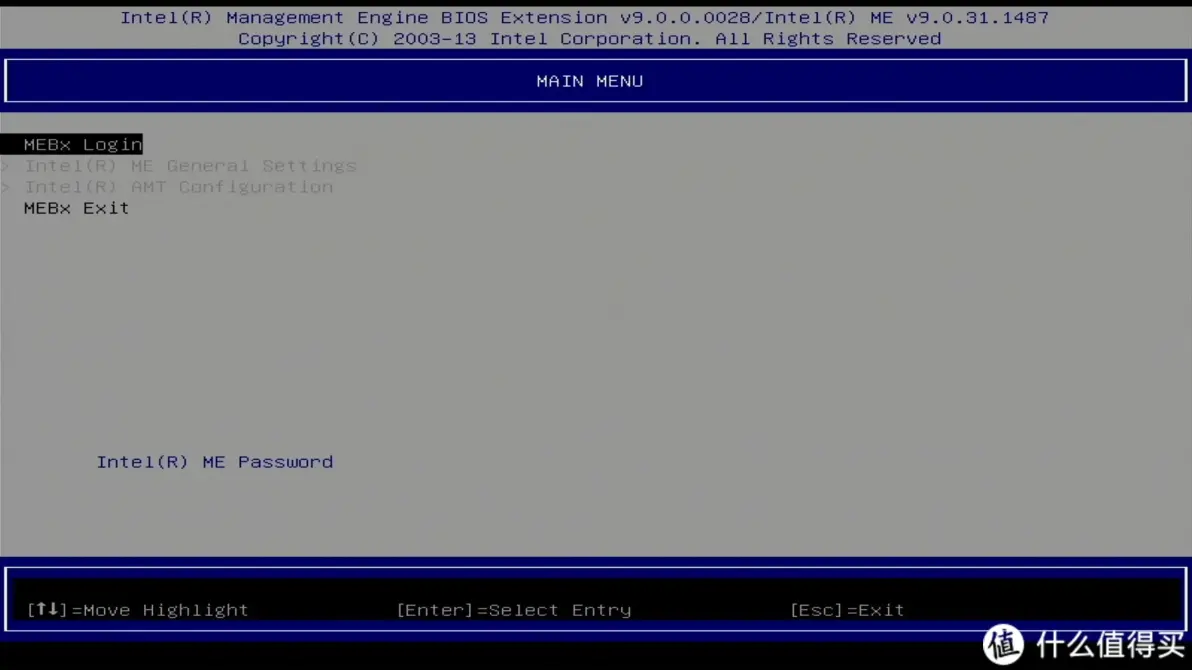
1.将电脑关机,在出现启动画面的时候按下键盘上的Ctrl+P键,进入ME页面。并回车(若使用的是无线键盘进不去ME页面,换成有线方式进行连接再试试)
注:
该界面英特尔官方称之为英特尔®管理引擎BIOS扩展,又称为英特尔MEBX菜单,该页面仅在支持vPro和AMT的电脑上才有。如果你的电脑不支持vPro或者AMT,那么是进不去MEBX菜单的。这个菜单在大部分DIY组装机和品牌机上都可以通过按Ctrl+P键进入,不过部分品牌机如戴尔的MEBX菜单是集成在Bios内的,需要通过Bios进入。下文有戴尔进入MEBX菜单的教程。
由于我没有采集卡,所以以下的截图来自(什么值得买“天翼看豆”,若原作者并非该人,联系侵删)
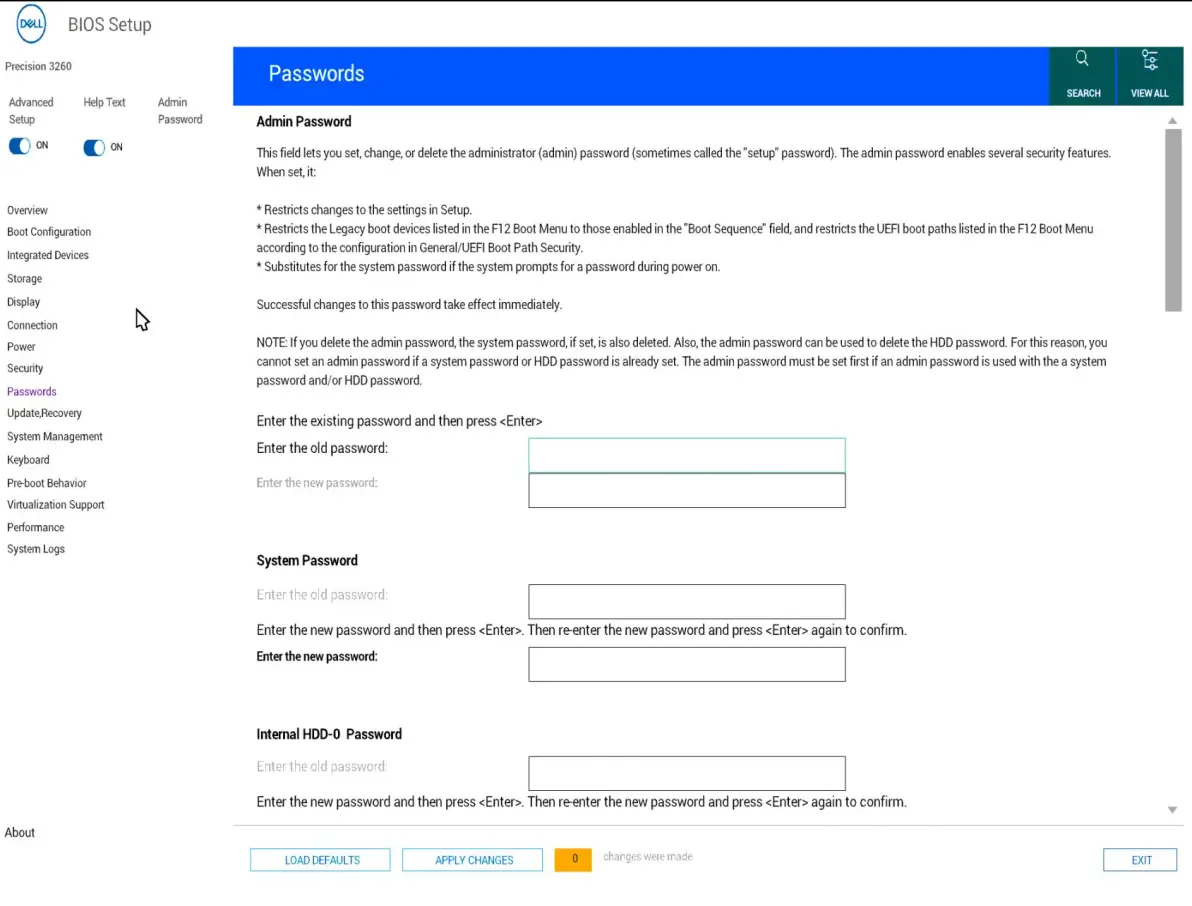
若使用的是戴尔的品牌机,则需额外三个步骤如下(非戴尔用户可以跳过):
按 F2 进入 BIOS ,选择Passwords ,设定 AdminPassword 。点击 Apply Changes保存。
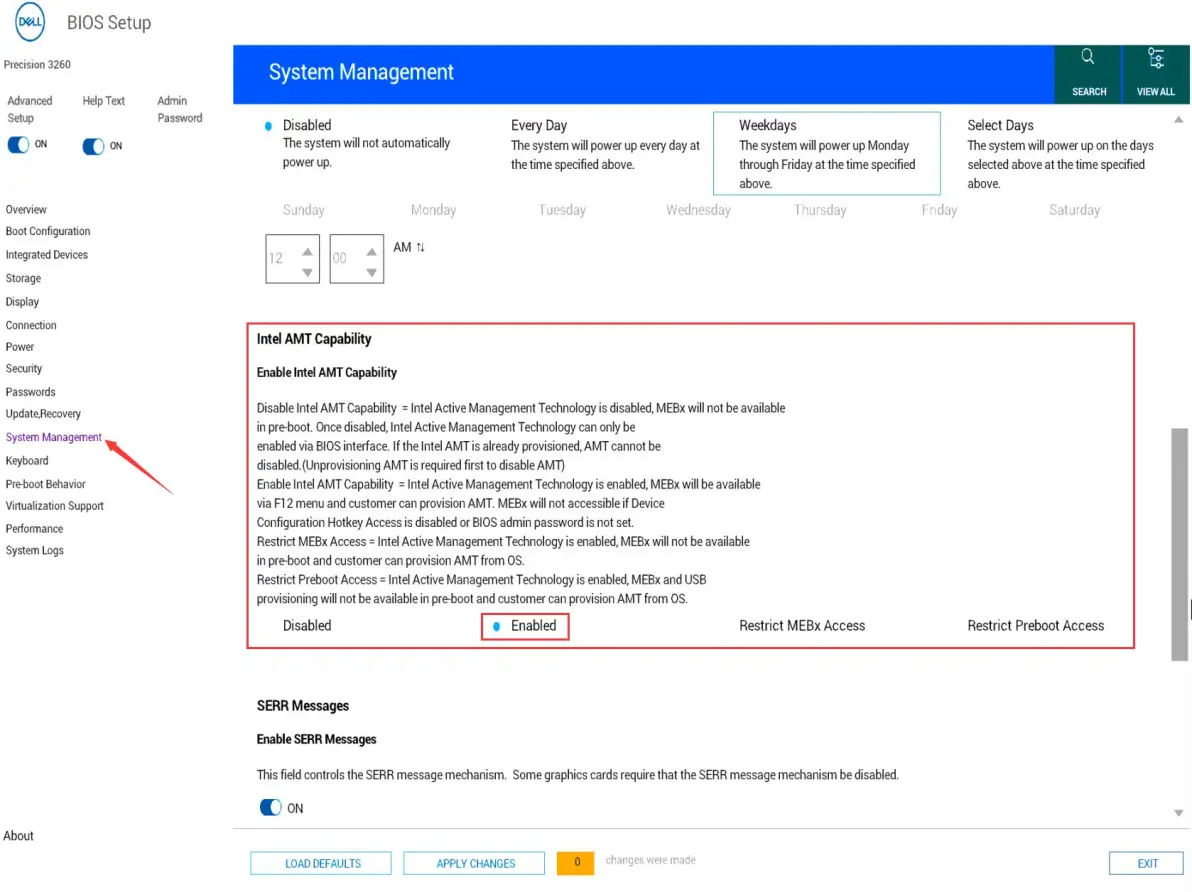
选择System Management,在Intel AMT Capability里,选择Enable。点击Apply Changes保存。退出BIOS
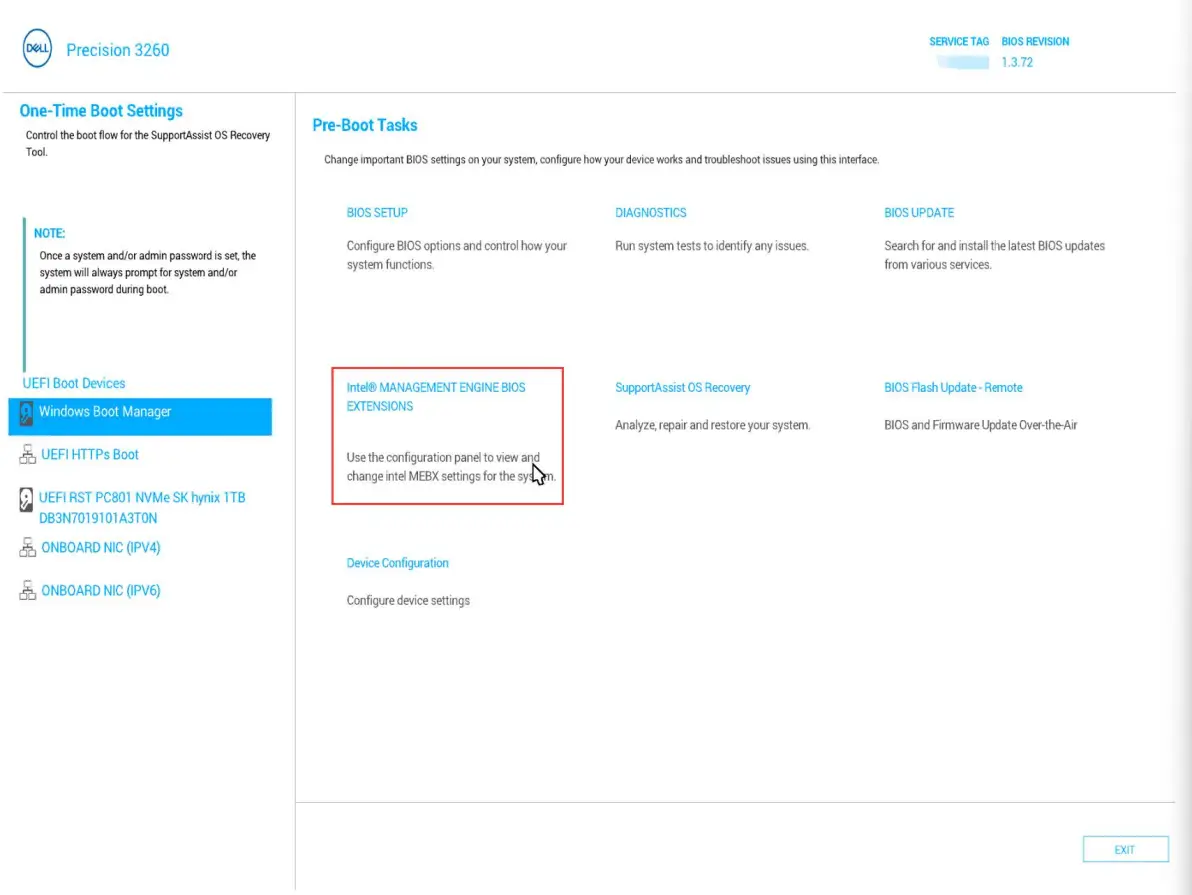
按F12进入BIOS。点击 Intel Management Engine BIOS Extensions。输入刚才设置的 BIOS 密码进入。
2.输入ME密码。默认是admin,如果提示密码错误或之前设置过Bios但忘记的,扣下主板电池或按下/短接Clear CMOS后再次进入ME页面
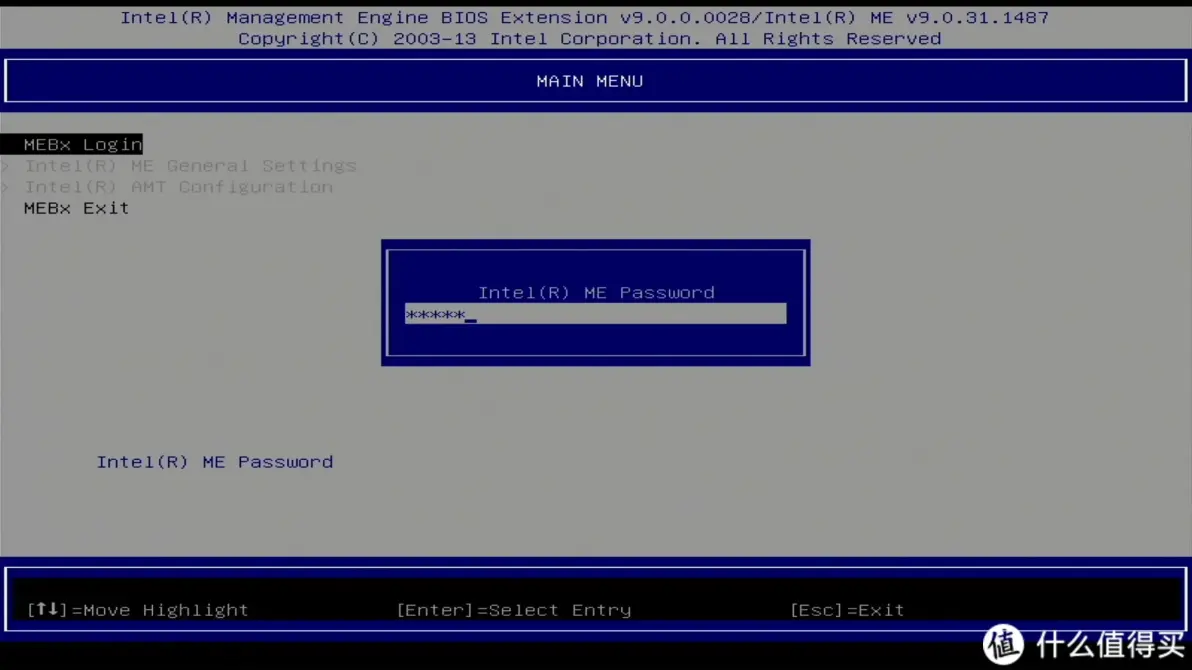
3.设置新密码,新密码需要符合以下要求:
- 至少8位字符
- 必须包括一位0,1,2 ··· 9数字
- 必须包括一位非文字、数字的ASCII字符,如!,@,$
- 必须包括大写、小写拉丁字符,如A,a,B,b
例如我设置的密码为:Aa00000@

4.密码设置完成后,选择第二项“AMT Configuration”并回车
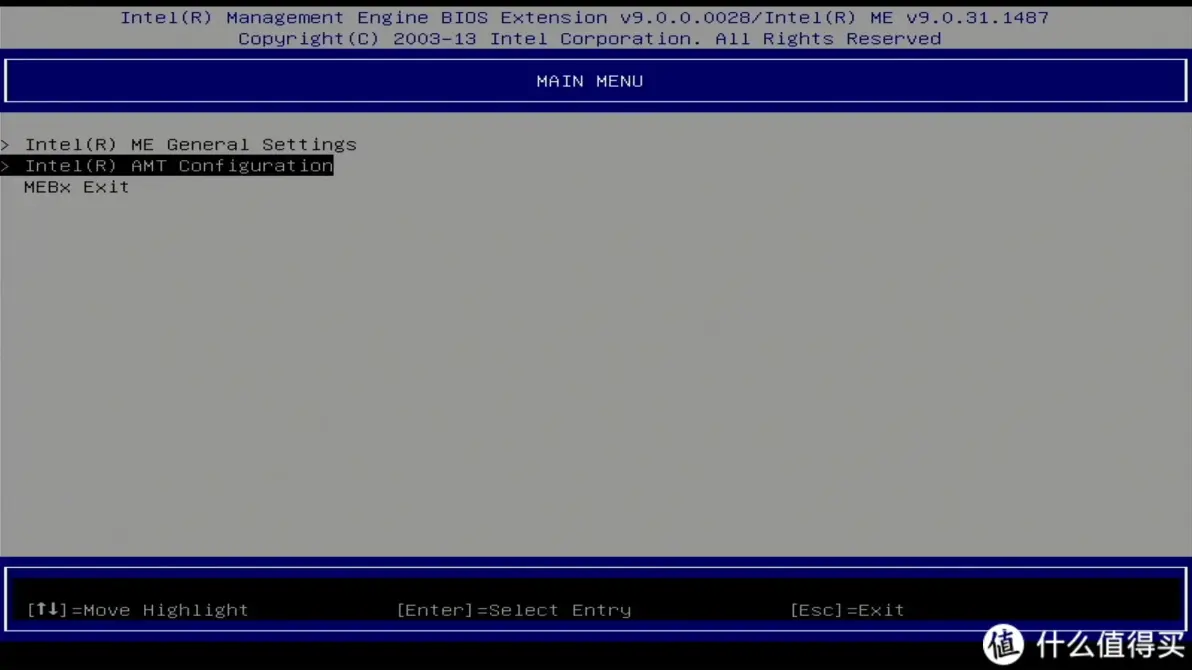
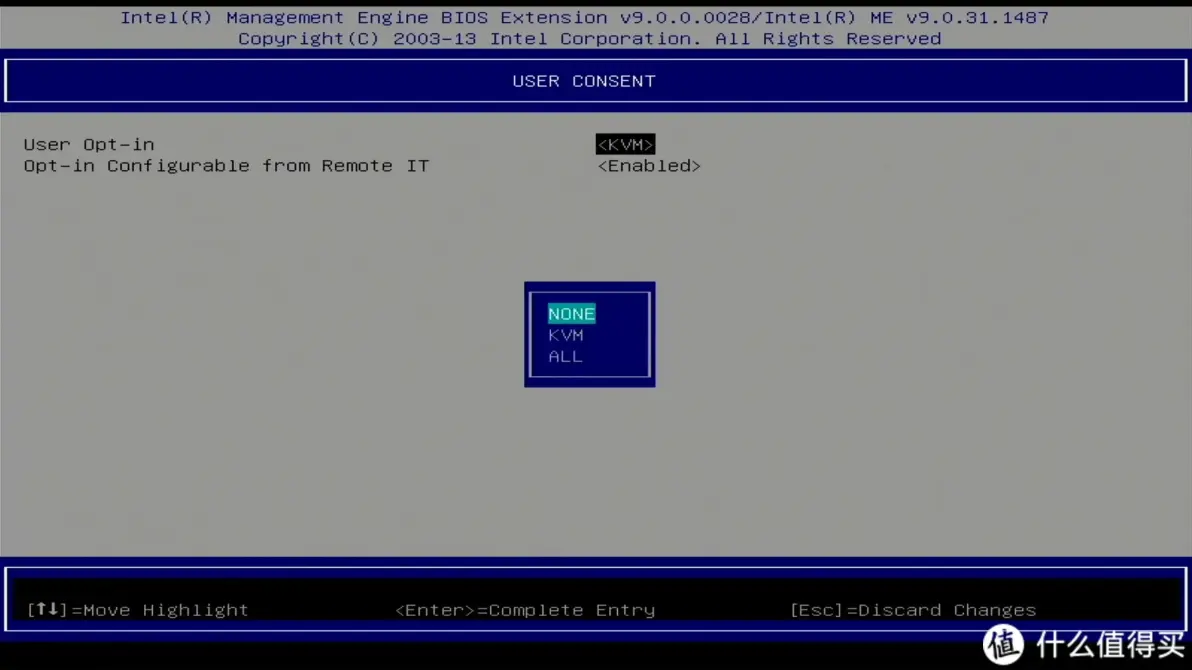
5.选择第三项“User Consent”,然后把“User Opt-in”选项改成None以关闭远程访问需要输入密码(如果你不关闭,那么在远程控制的时候需要输入被控制电脑屏幕上的密码才可以。如果你是在外进行远程控制,那么不关闭就需要第二人告诉你密码才可以进行远程控制)
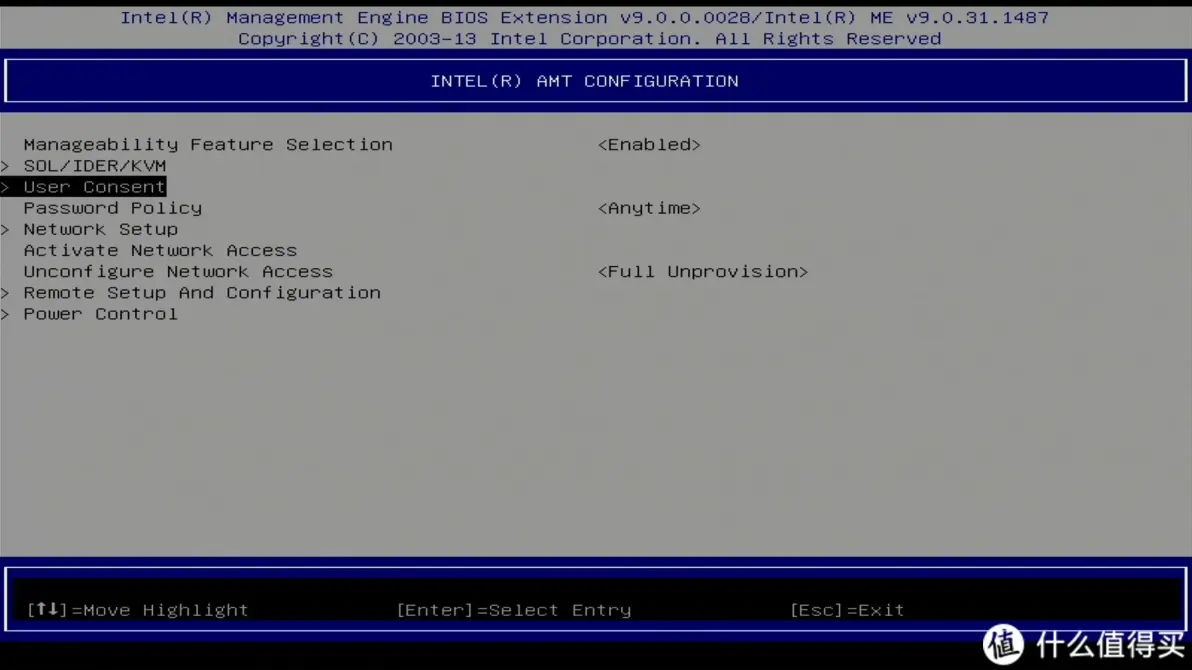
6.选择“Network Setup”并回车,设置ME所使用的IP地址。选择“TCP/IP Settings”
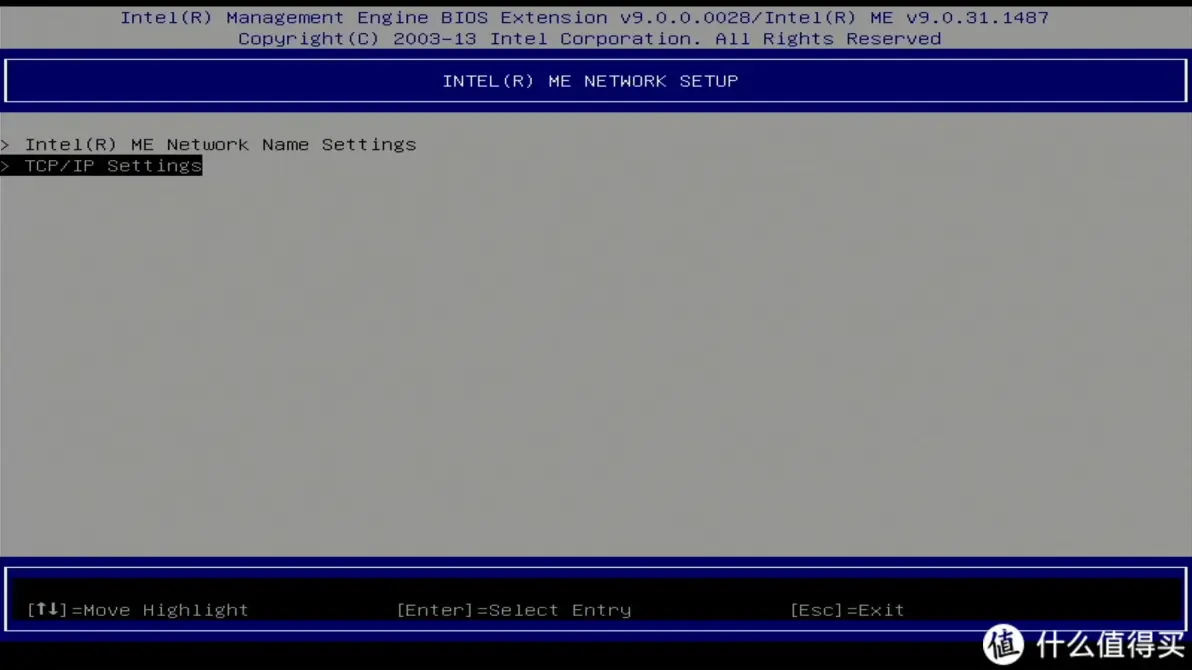
继续回车
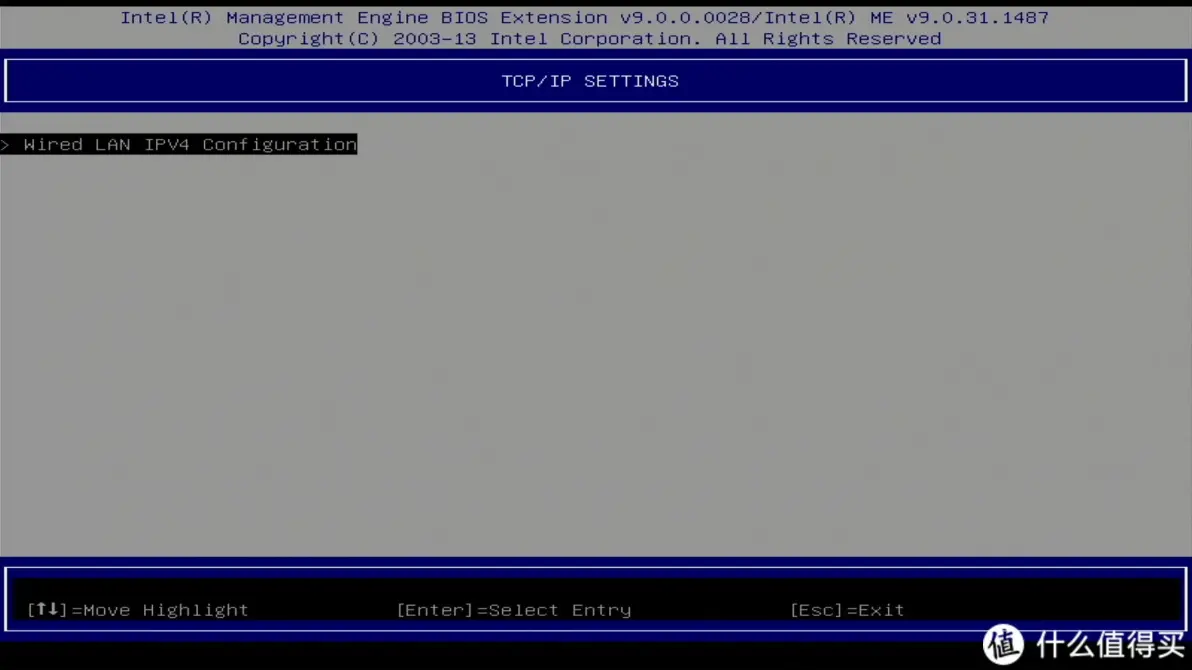
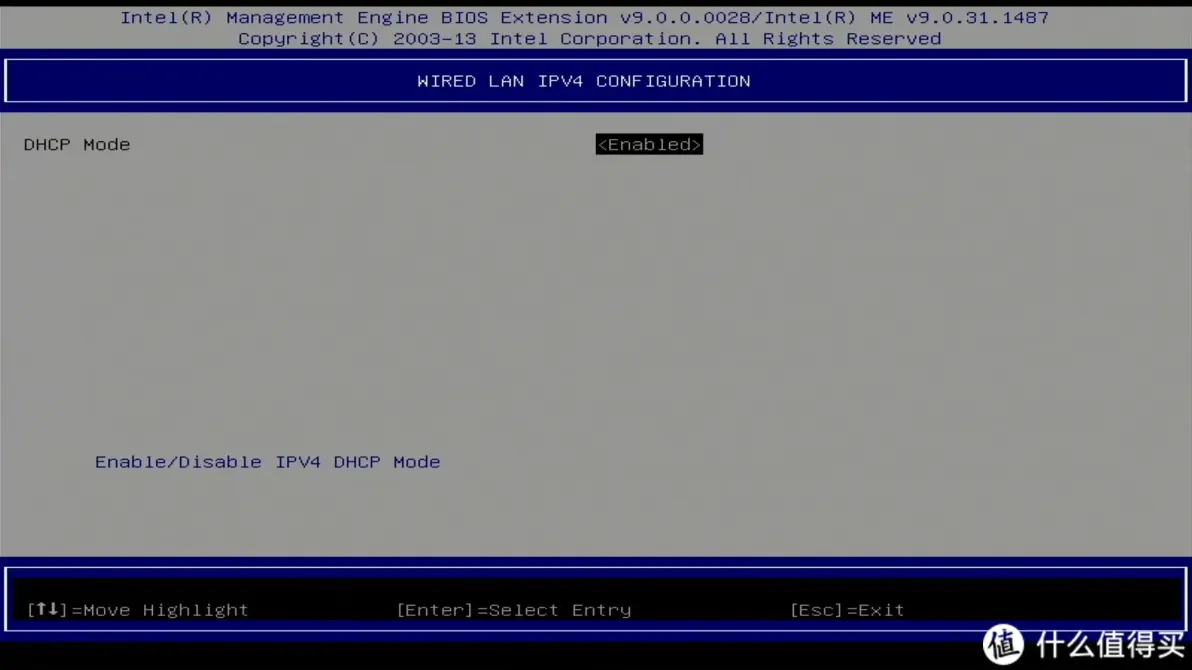
在这一步,如果你希望使用DHCP,则无需修改。如果要使用固定IP,将“DHCP Mode”设置为“Disable”
接下来依旧个人网络环境手动设置IP地址,子网掩码,默认网关和首选DNS服务器(IP地址等信息因人而异,不要照抄)
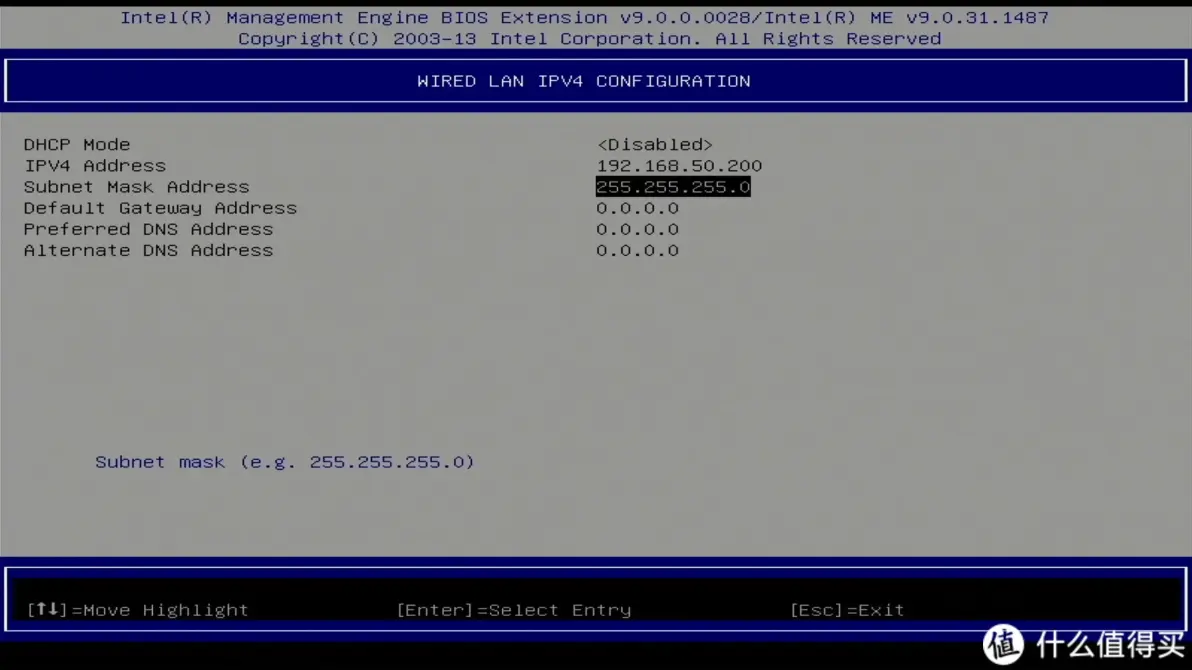
7.退出,选择“Activate Network Access”以允许通过网络访问AMT
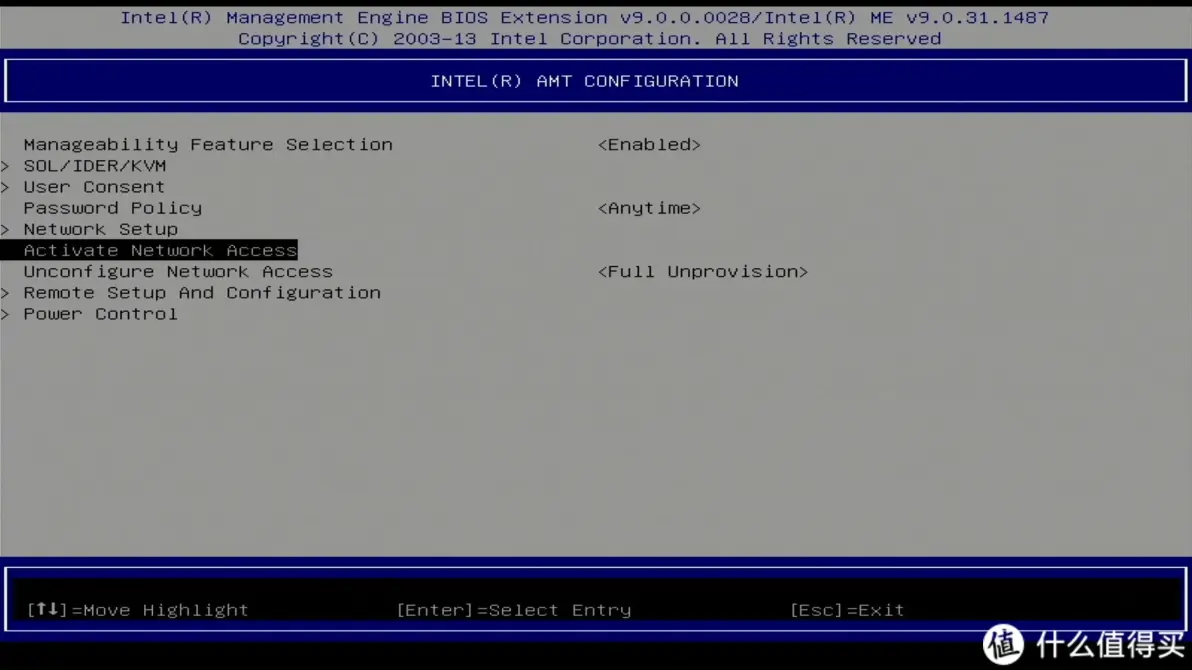
输入“Y”并稍等片刻
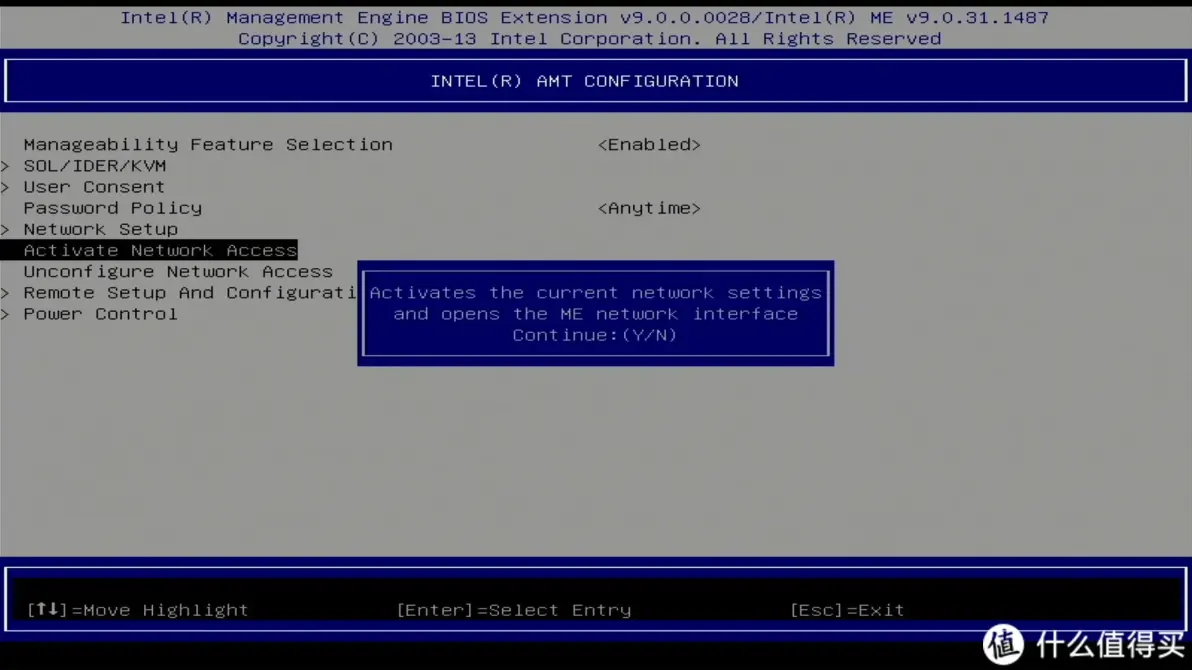
至此,AMT设置完成。这些设置是独立于操作系统的,与安装什么操作系统无关。
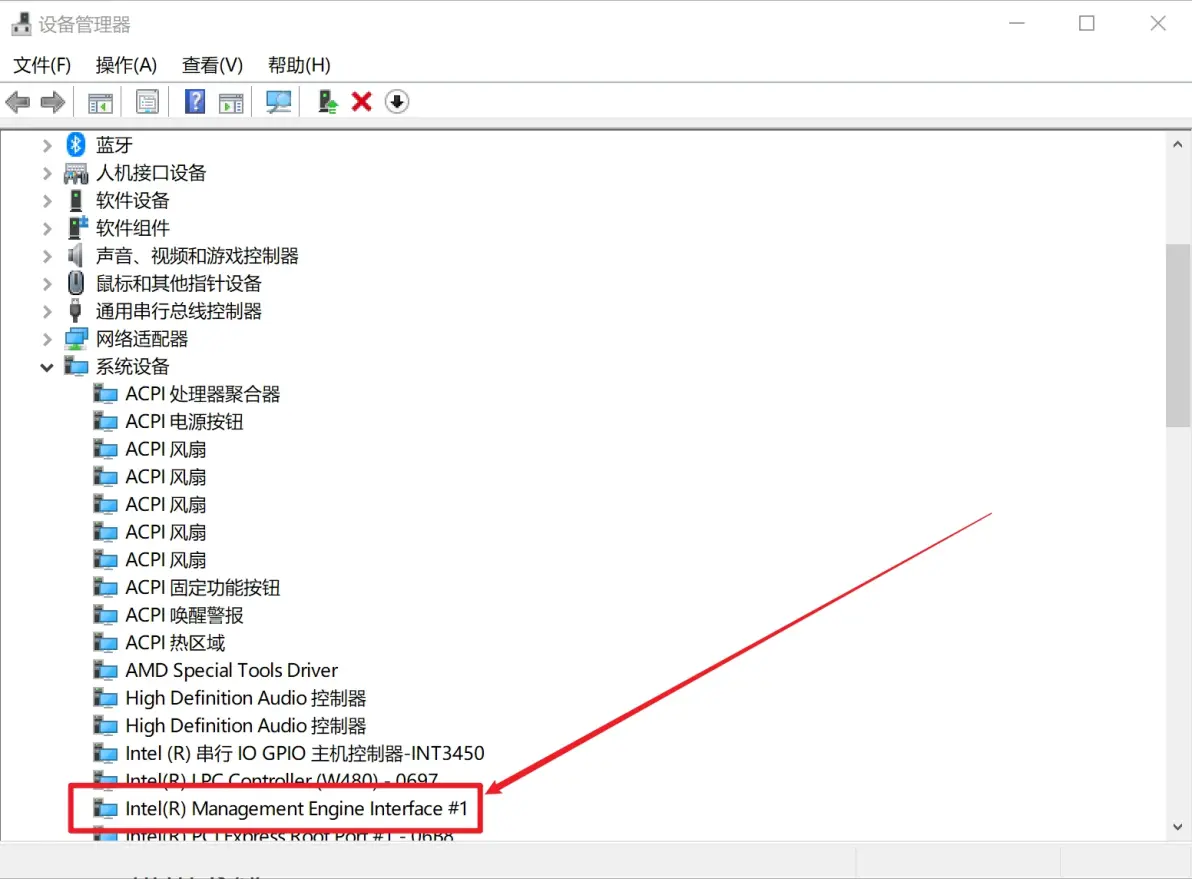
8.进入操作系统,打开设备管理器,展开“系统设备”一栏,如果你能看到“Intel Management Engine Interface”说明启用AMT成功,若没有看到,检查上述步骤
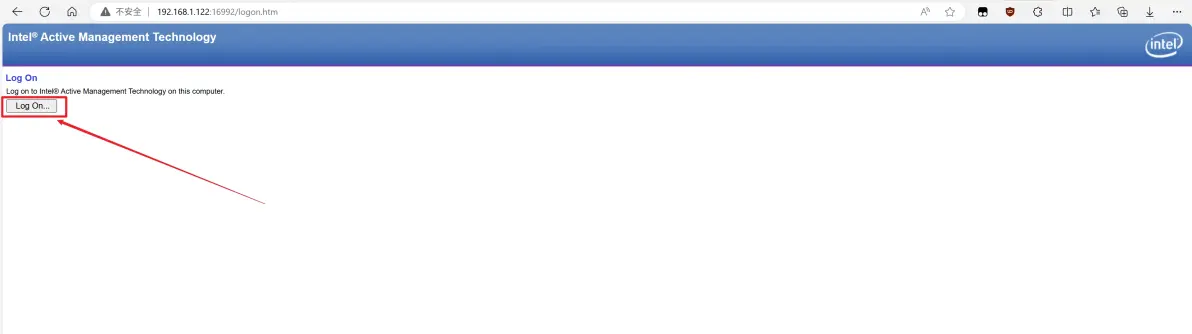
9.接下来,在浏览器地址栏输入“<你电脑的IP>:16992”,例如我电脑IP为192.168.1.122,那么就在地址栏中输入“192.168.1.122:16992”(注意:“:”为英文!)
用户名:admin ,密码为你在ME中设置的密码
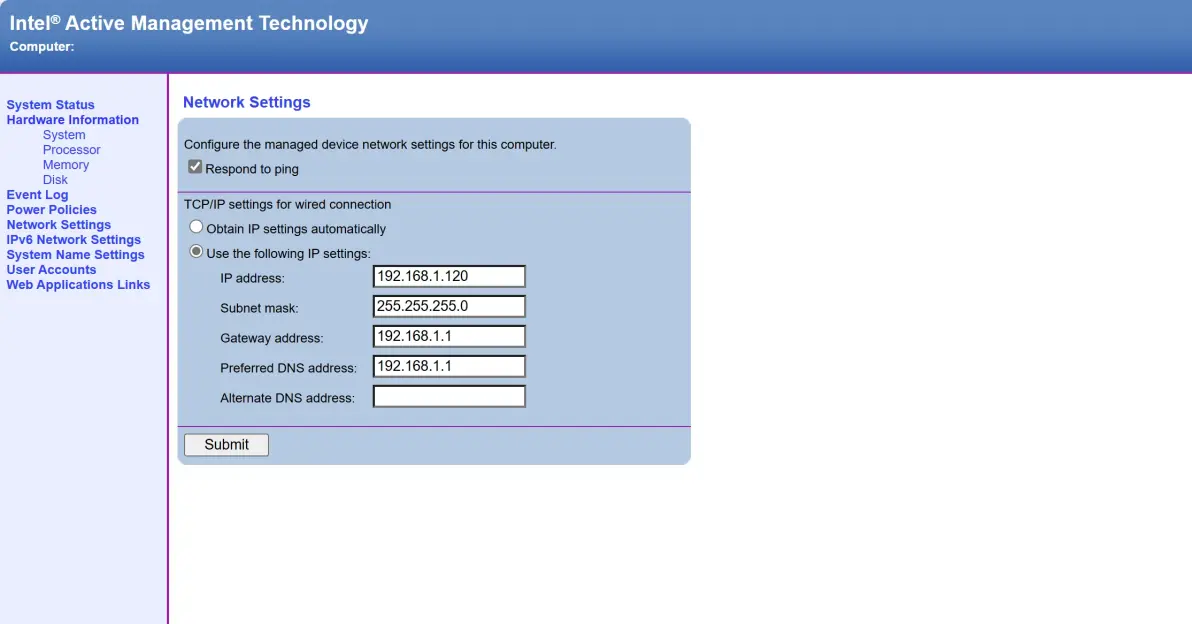
提示:修改IP地址无需每次都进入ME设置,可直接在本机上通过网页设置,如下图
(2.)软件设置
1.设置好AMT后,还需要安装部分软件组件,打开链接:
https://www.intel.com/content/www/us/en/download/682431/intel-management-engine-drivers-for-windows-10-and-windows-11.html
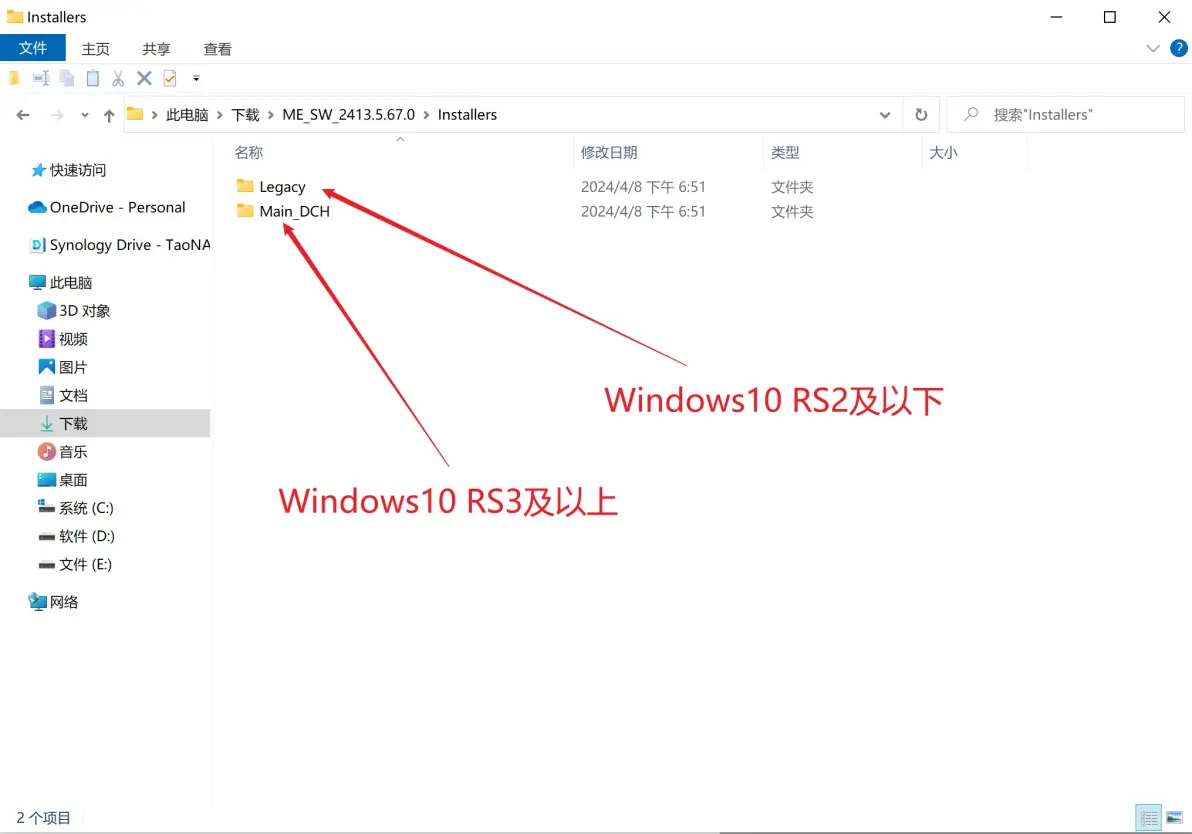
下载“ME_SW_2413.5.67.0.zip”压缩包并解压
如果你是Windows 10 1703及以前的系统,安装“Legacy”中的“SetupME.exe”
如果是Windows 10 1709及以后的版本,安装“Main_DCH”中的“SetupME.exe”
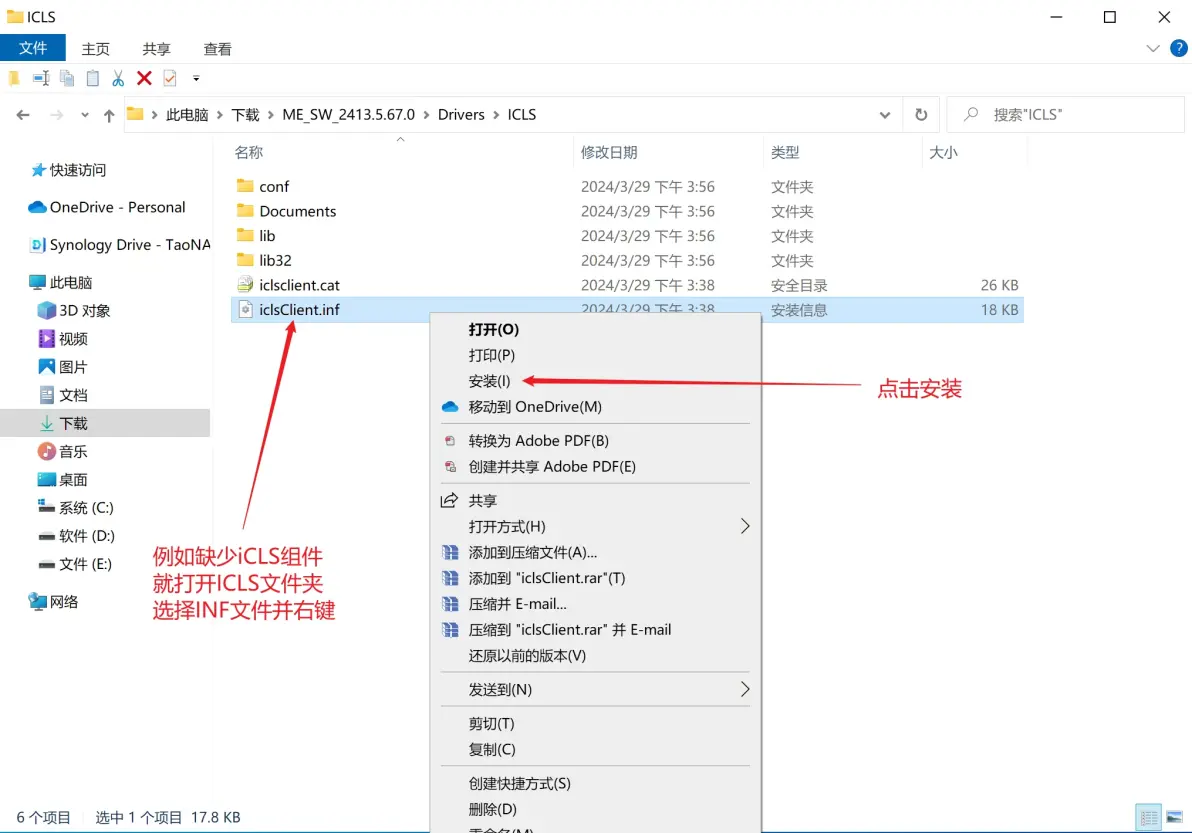
2.再次打开设备管理器,确认“软件组件”一栏出现以下红框内的四个组件。如果没有,确认上述步骤是否正确安装。

若仍然没有出现,返回到文件夹下的“Drivers”,手动安装INF组件
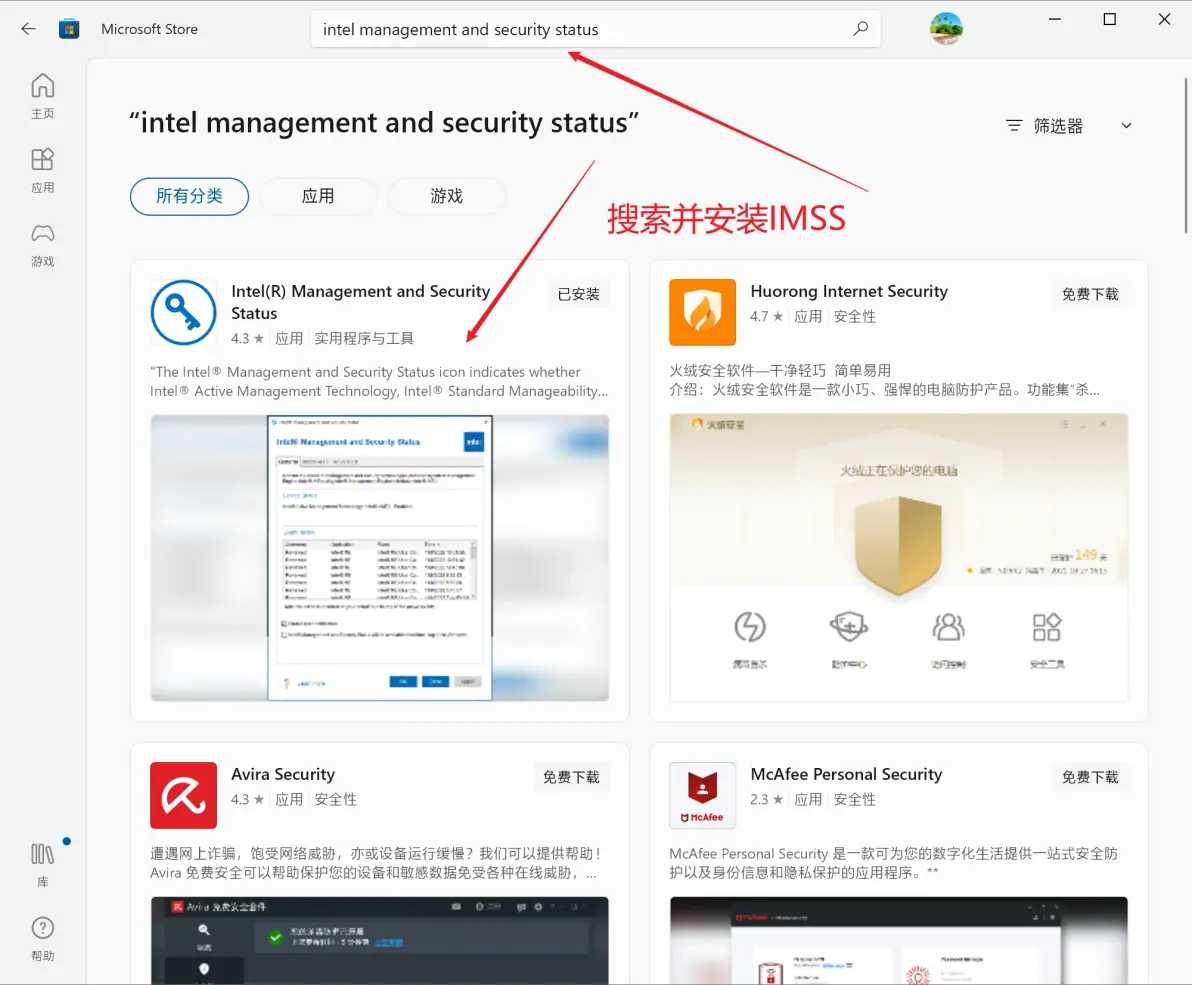
3.打开微软应用商店,搜索“Intel Management and Security Status”,并安装
4.打开IMSS,确认以下红框中的内容是否与图片一致
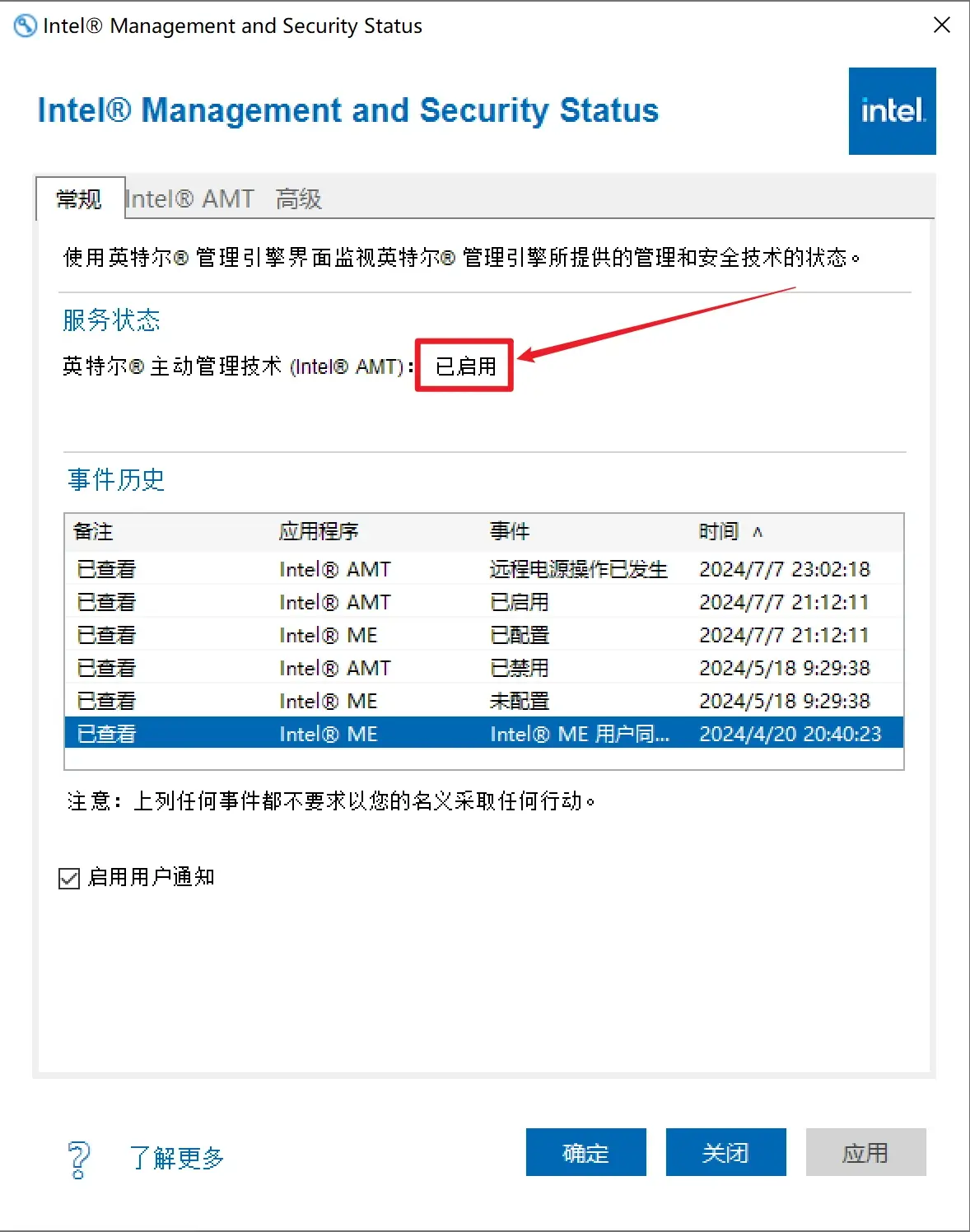
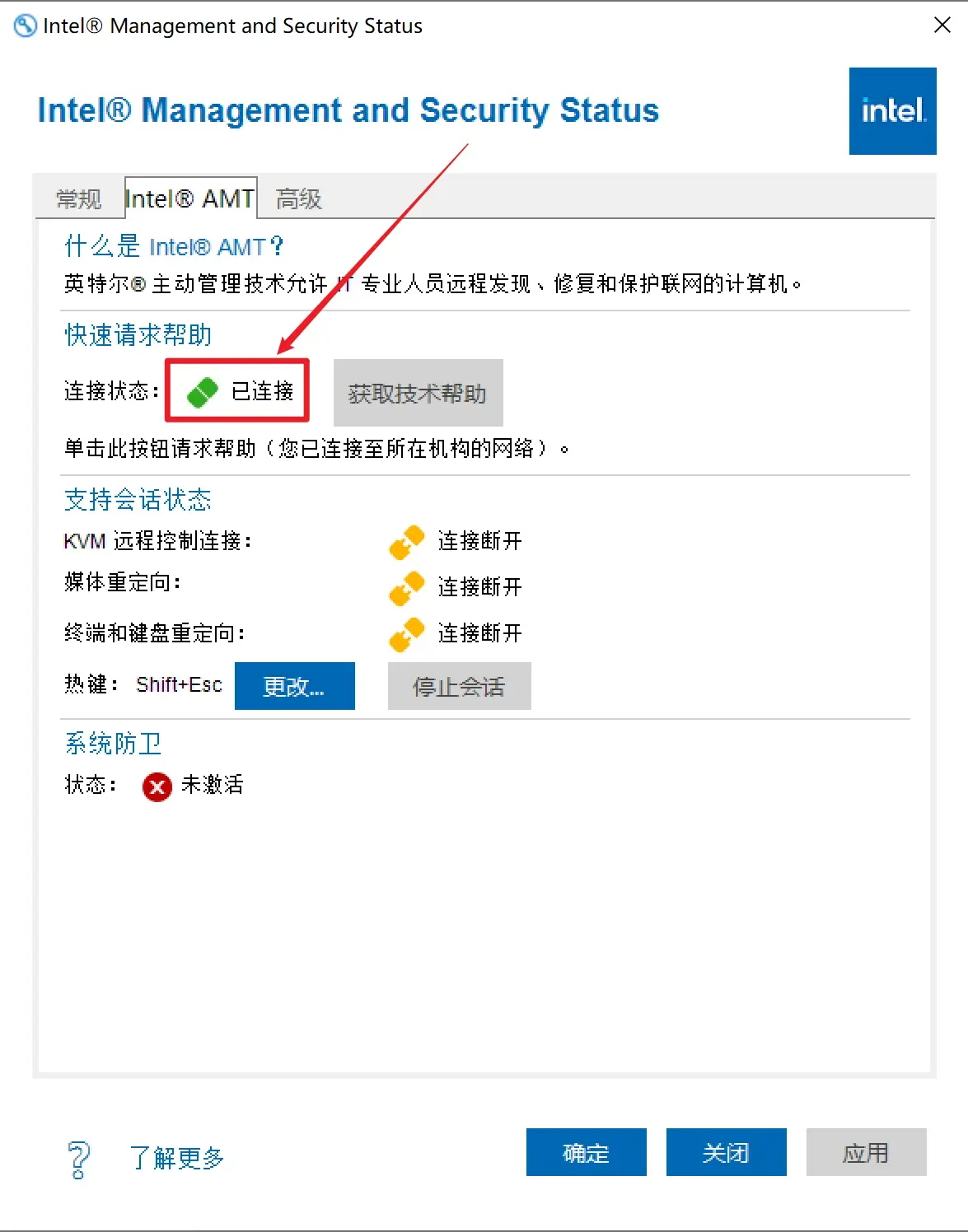
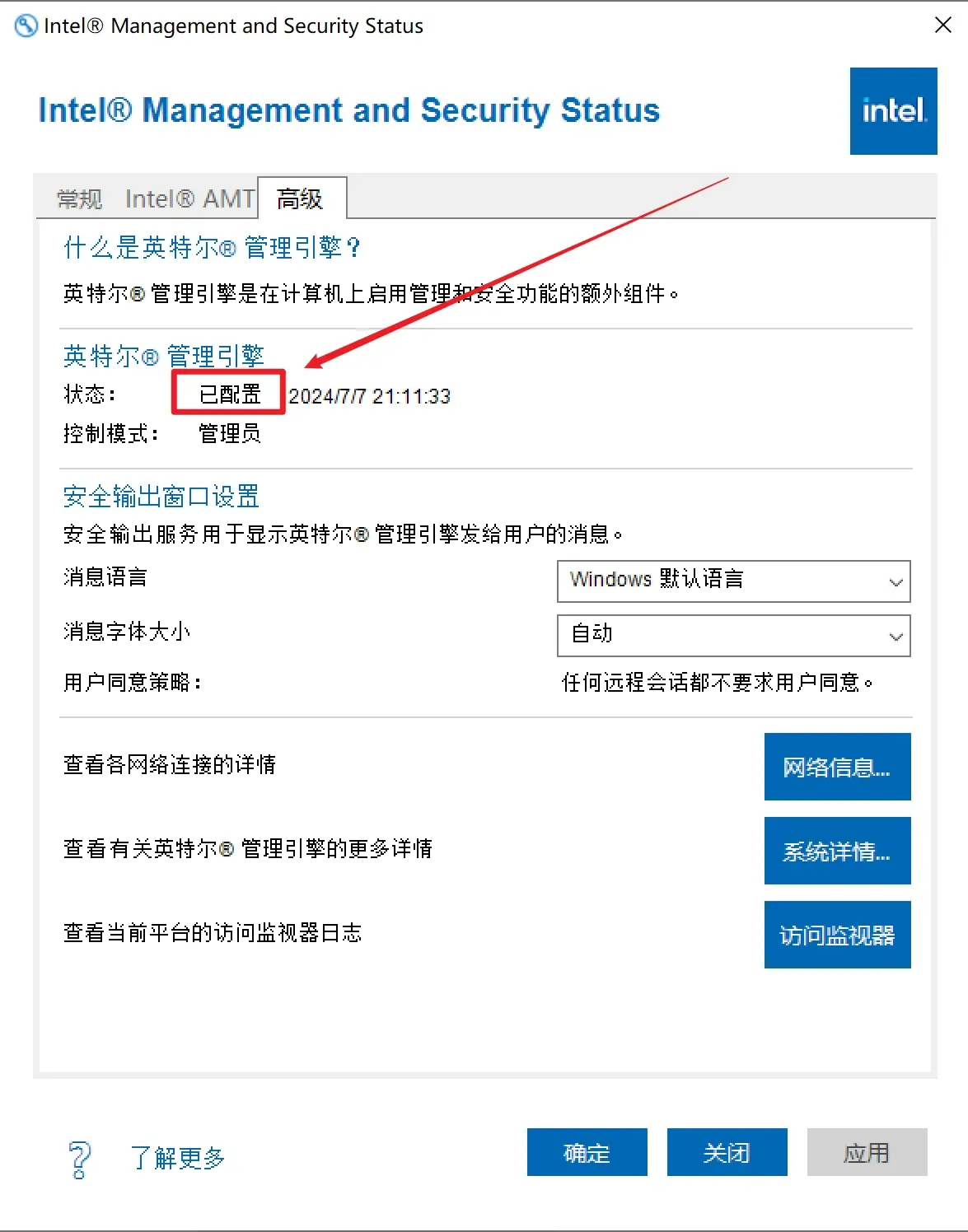
注:如果出现下图的“已断开”字样,检查“(1.)激活AMT”步骤是否正确。如果仍然是断开的,那么依据以下步骤进行排查:
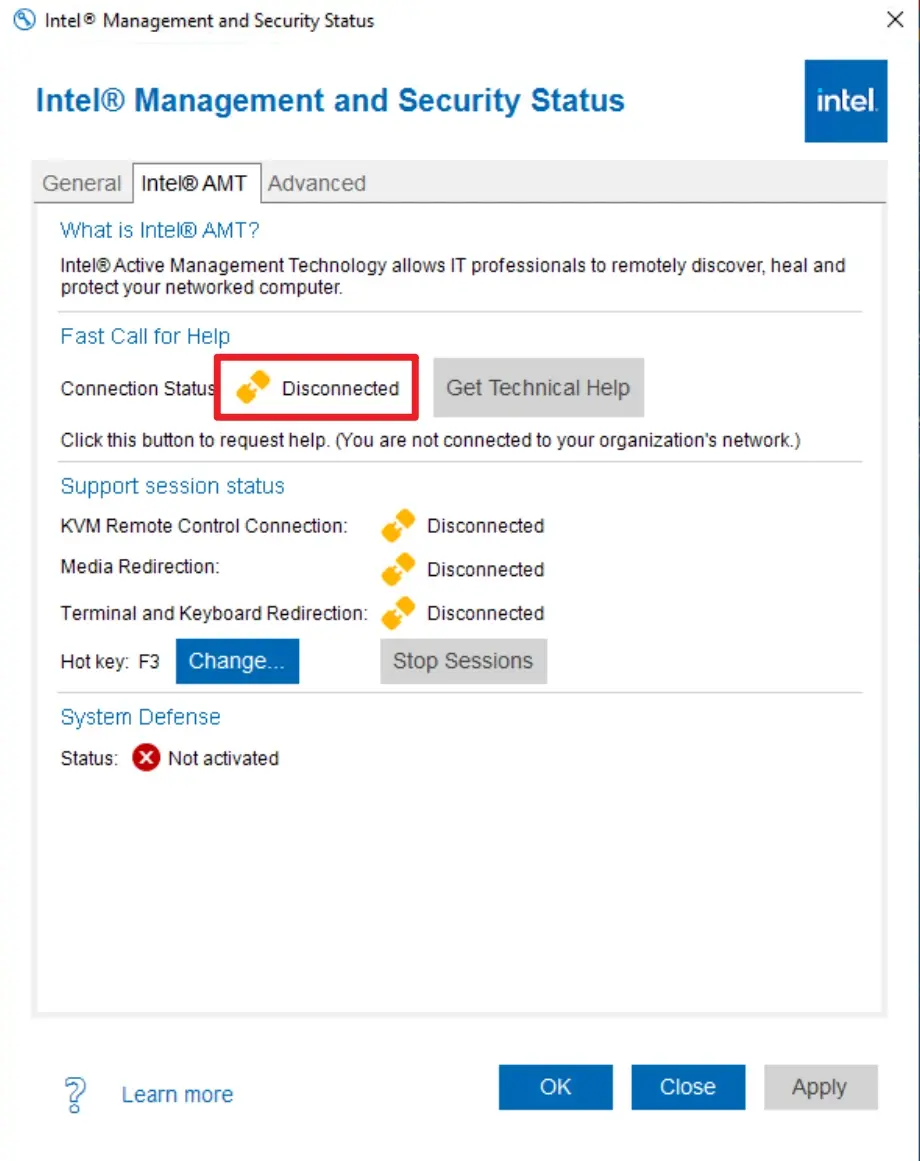
- 假如你电脑只有1个网口,且AMT的IP为手动,那么确认AMT的IP设置是不与你本机一致的IP(如果是DHCP模式切换到手动试试看)
- 假如你电脑有2个网口,那么确认AMT的IP设置是不与你本机一致的IP,并将你的网线更换到第二个网口(如果是DHCP模式切换到手动试试看)
例如:
我电脑是双网口,本机IP地址为192.168.1.122,那么AMT的IP地址不能跟本机IP地址相同,例如AMT的IP设置为192.168.1.120。
设置好之后,IMSS上应该变成“已连接字样”
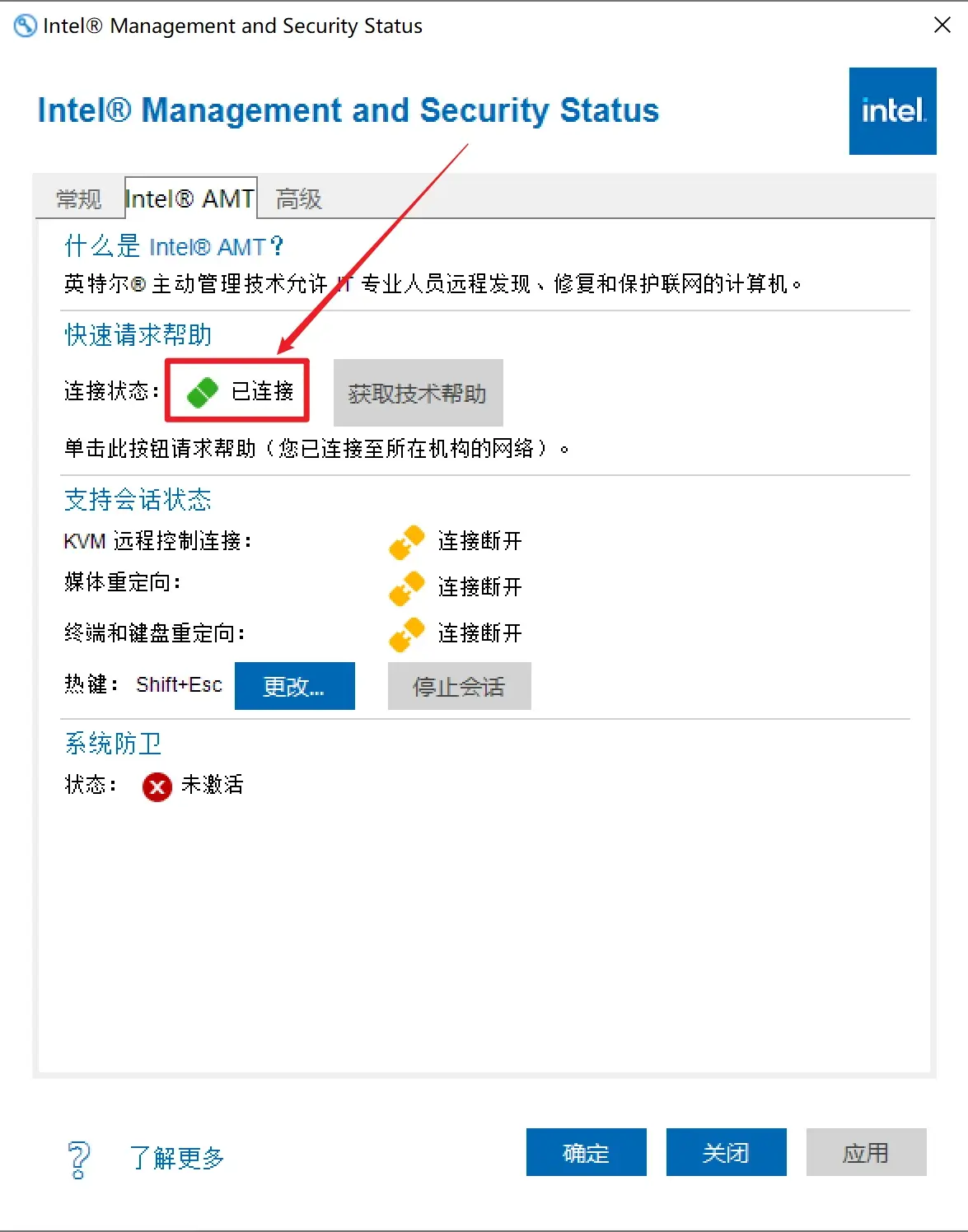
至此,软件设置完成
(3.)测试远程管理
使用第二台设备连接到你被管理电脑连接到的路由器中的局域网,并输入“<你设置的AMT的IP地址>:16992”
若AMT为DHCP模式,在IMSS的“高级”-“网络信息”中能看到AMT的IP地址,这个地址就是上文中填入“<你设置的AMT的IP地址>”的内容
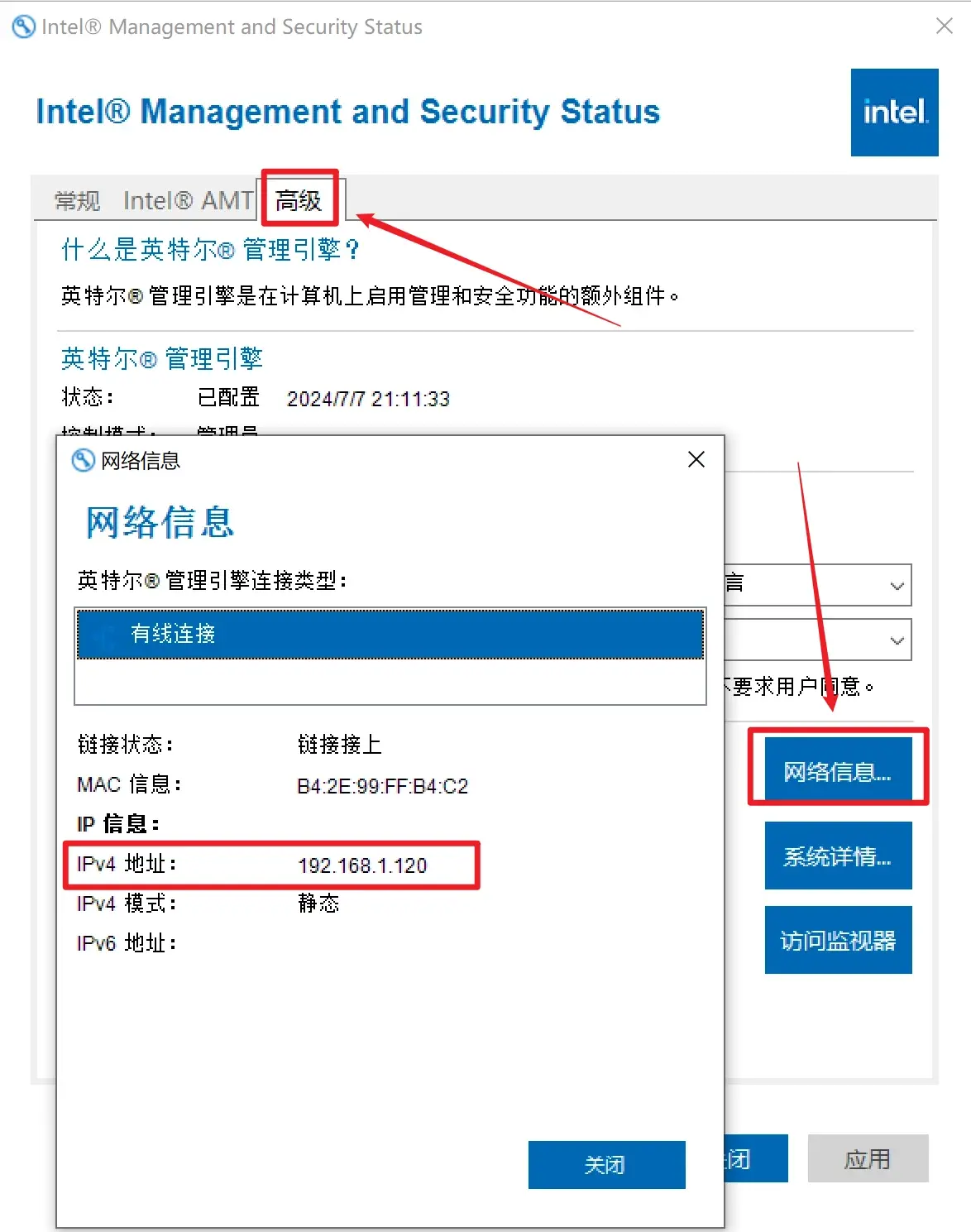
如果能正常看到登陆页面,恭喜你,AMT配置正式完成,好好享受远程管理带来的便利吧
四、软件远程桌面
注意事项:
AMT不像IPMI,不能在无外接显示器的情况下进行远程控制!AMT的远程控制的画面是需要借助核显才可以的。因此如果你的CPU没有核显或者不连接显示器都是无法进行远程桌面的!另外,只开启核显但是核显输出接口没有接显示器也是不行的!
如果想在不接外接显示器的情况下进行远程控制,要么在Bios内开启“无头显示”或者“虚拟显示器”功能(如下图),要么在主板的核显输出接口上插上显卡诱骗器。
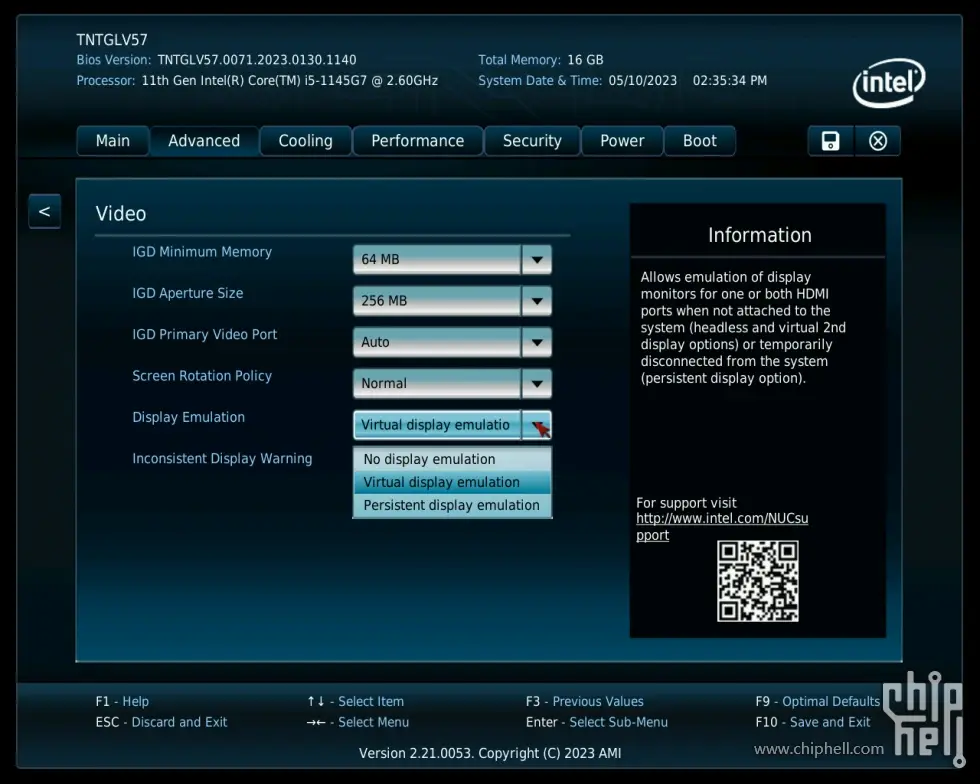
源自chip hell论坛用户“voandrew”的帖子内图片,联系侵删
如果仅使用独立显卡外接显示器,核显不接显示器也同样无法远程桌面!AMT管不到你显卡的画面!
在用独显的情况下使用AMT远程控制的步骤:
将显卡诱骗器插到你主板的核显输出接口上,进入系统后打开设置,在“系统”-“屏幕”中,将显卡诱骗器的虚拟屏幕设置为复制模式。
在这里有几个注意的地方
假设接在核显上的显卡诱骗器的虚拟显示器为“显示器1”,接在显卡上的显示器为“显示器2”
因为显示器1是虚拟显示器,日常在用的时候肯定是用在显示器2上的桌面。但是由于AMT管不到显卡输出的画面,假如设置为拓展模式,在远程的时候,AMT传回的画面是显示器1的画面。但是此时鼠标实际是在显示器2上,此时,虽然看似鼠标是在显示器1上,画面也在显示器1上,但是实际上进行操作却是在显示器2上的。因此,为了确保AMT能正确传回显示器2的画面,所以需要将显示器1设置为复制模式
另外,在搭配独显使用时,由于核显的优先级比独显高,所以在启动时电脑会把启动画面安排在显示器1上显示,而显示器1是显卡诱骗器上的虚拟显示器,你是看不到的。所以此时你显卡上接的显示器2就看不到启动画面了,只能等到进入登陆页面后才能看到画面。因此,如果想进入Bios修改参数就要么使用AMT的远程桌面进入Bios,要么就只能拔下显卡诱骗器才行。
注:AMT在远程桌面时支持多屏幕切换控制,但是只能在用核显输出的显示器之间切换。
例如:主板的DP,HDMI分别接了两个显示器,名为显示器1,显示器2。显卡接了一个显示器,名为显示器3。如果此时进行远程桌面,那么你只能在显示器1和显示器2之间来回切换,无法远程显示器3上的内容。
网页端远程的功能很有限,如果需要进阶内容,如远程桌面等,就需要额外安装相关的远程管理软件了
截止目前,英特尔官方支持AMT的远程软件一共有3个,分别为(按照发布时间排序):
- Intel® MeshCommander(已停止支持)
- Intel® Manageability Commander(已停止支持)
- Intel® Endpoint Management Assistant
以下简称MSC,MAC,EMA
以上三款软件在核心功能上也就是远程管理的功能方面是完全一样的,其它功能上EMA > MSC ≈ MAC
目前英特尔放弃了对MSC和MAC的支持,转投去做EMA了。不过EMA更类似于企业的集中管理,云部署等功能,针对多被控设备有更强大的分类管理功能,适合企业使用。不过EMA软件体量较大,对于我们个人用户来说并不好上手。而MSC和MAC虽然已经停止支持,但是核心的远程管理功能没有做任何阉割,相反,删去了个人用不到的功能也也使得这两款软件非常轻量,便于上手,下文便介绍这两款软件的配置方法。
(1.)Intel® MeshCommander:
MeshCommander是一款开源的AMT远程软件,首先来到MSC官网,下载MSC的安装包
https://www.meshcommander.com
如果网站无法打开,这里是备用链接:
https://meshcentral.com/meshcommander/MeshCommander-0.9.6.msi
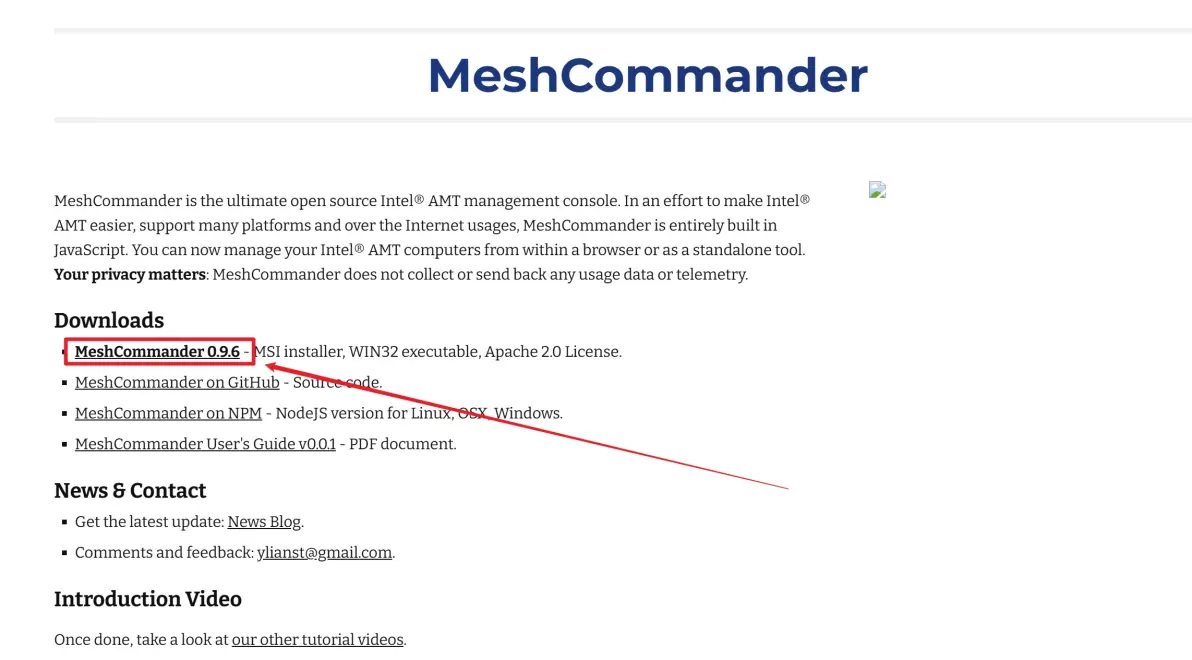
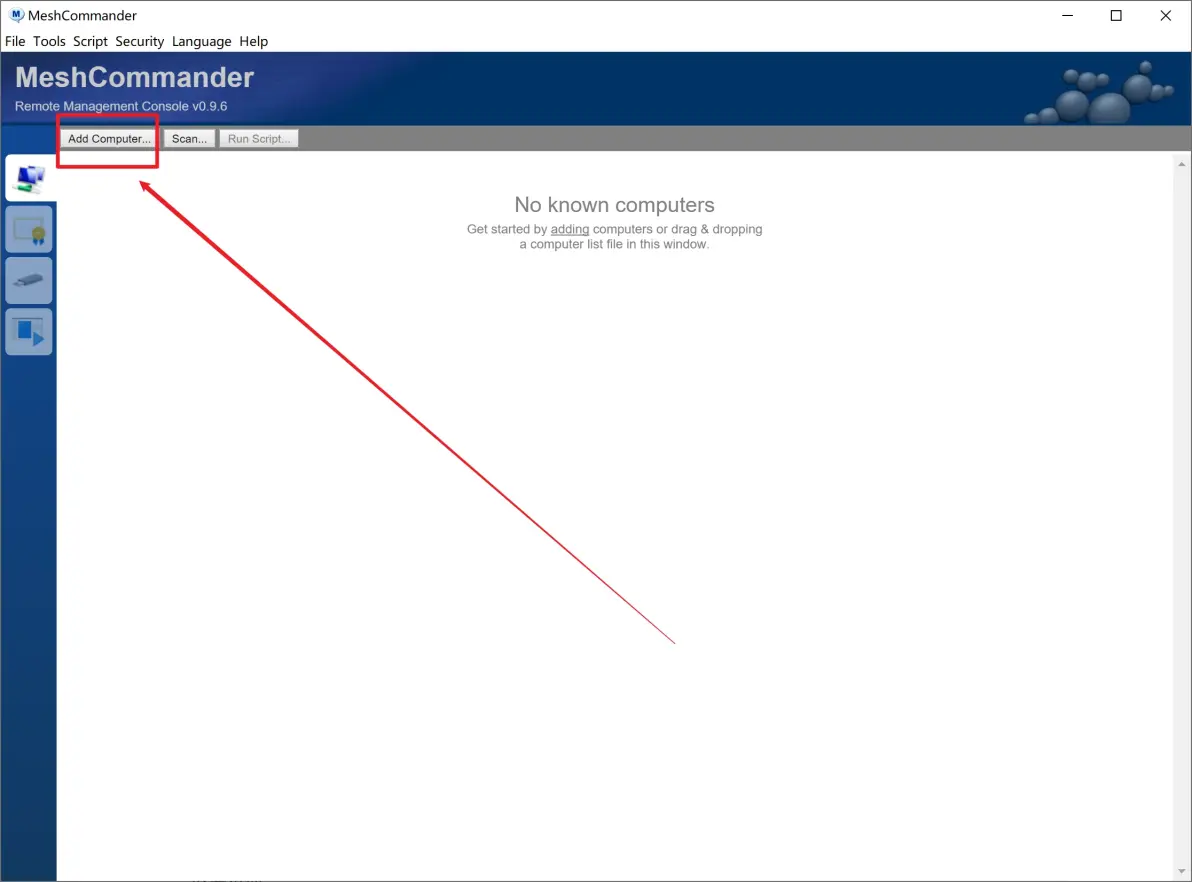
接下来安装好软件后打开MSC,点击左上角的“Add Computer”
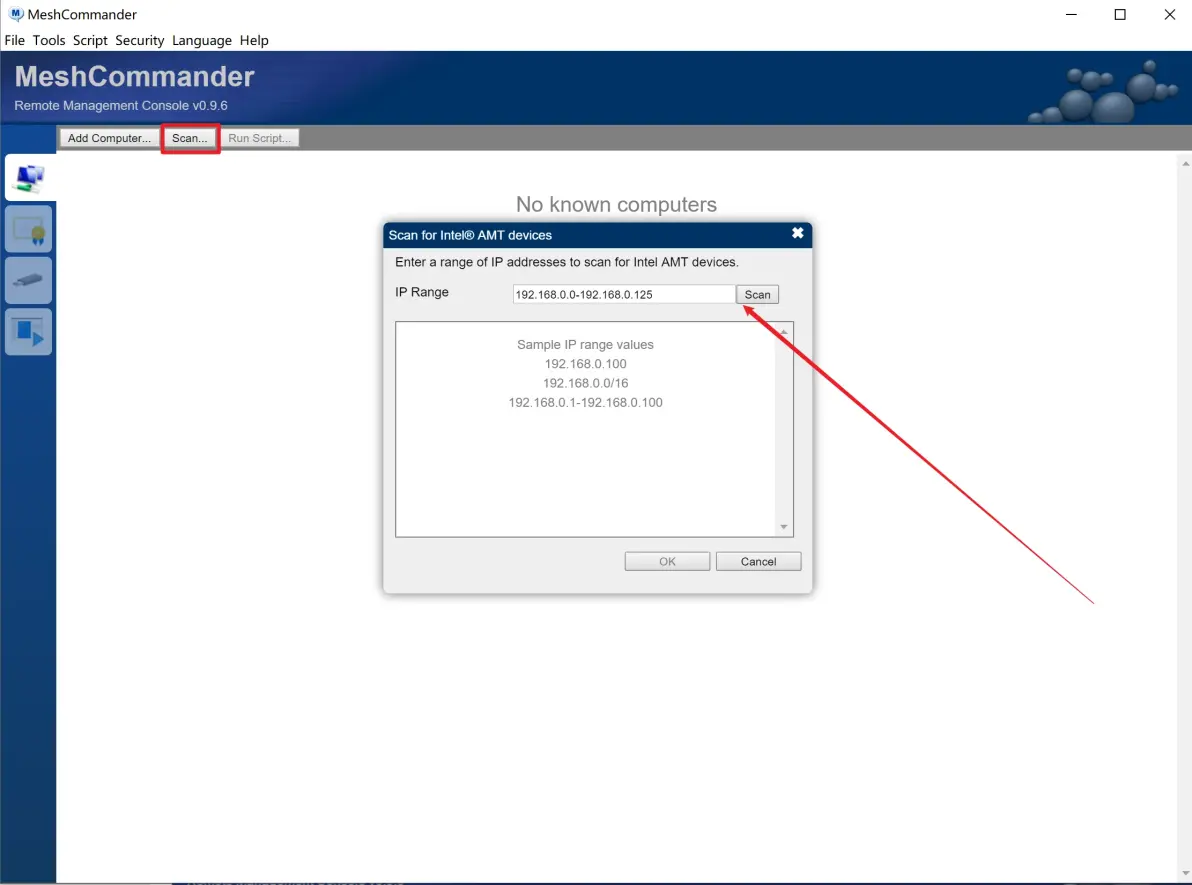
当然,你也可以使用搜索功能直接搜索局域网内的AMT设备,点击“Scan”然后填入IP范围扫描即可
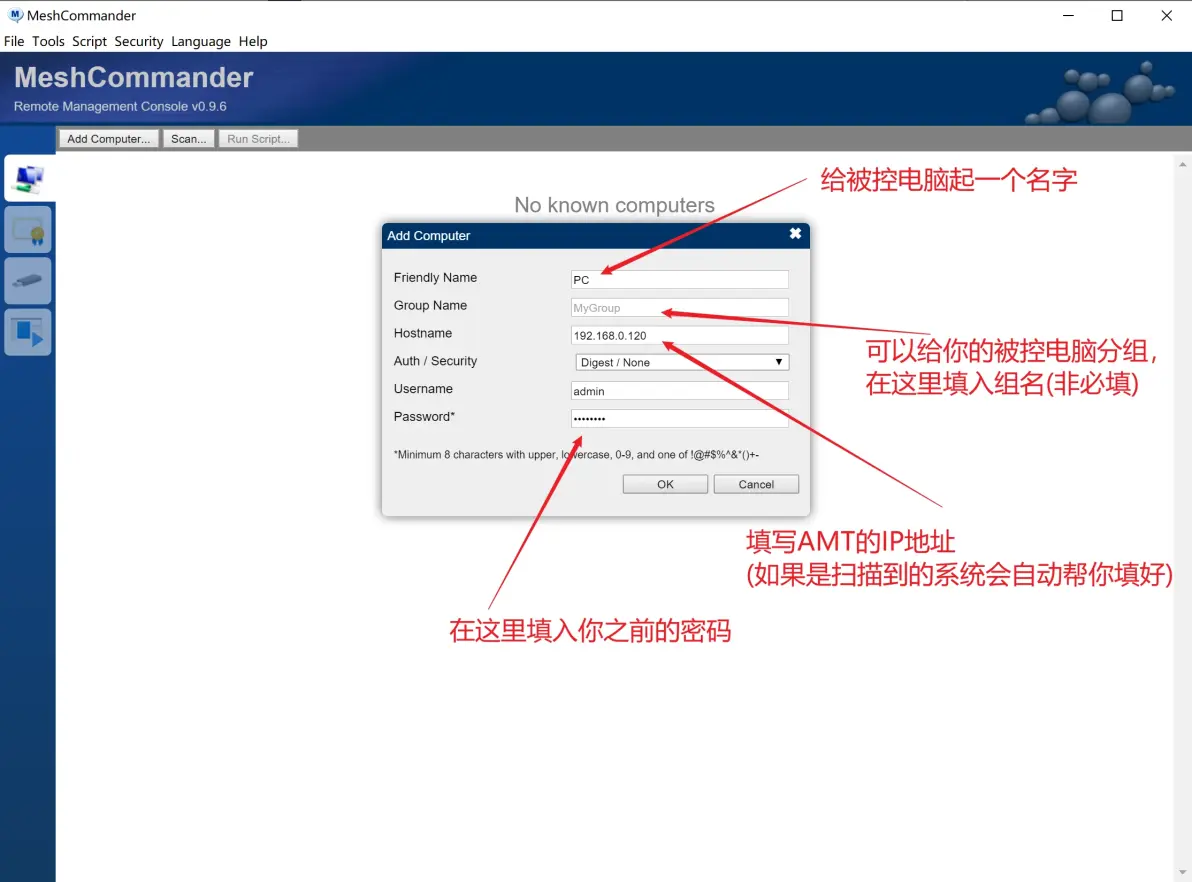
接下来,填入被控电脑名称,已经上文你设置好的密码,然后点击“OK”
点击“Connect”,连接到被控电脑

连接完成如图片所示:

如需使用远程桌面,点击侧边栏中的“Remote Desktop”,然后点击“Connect”即可远程控制
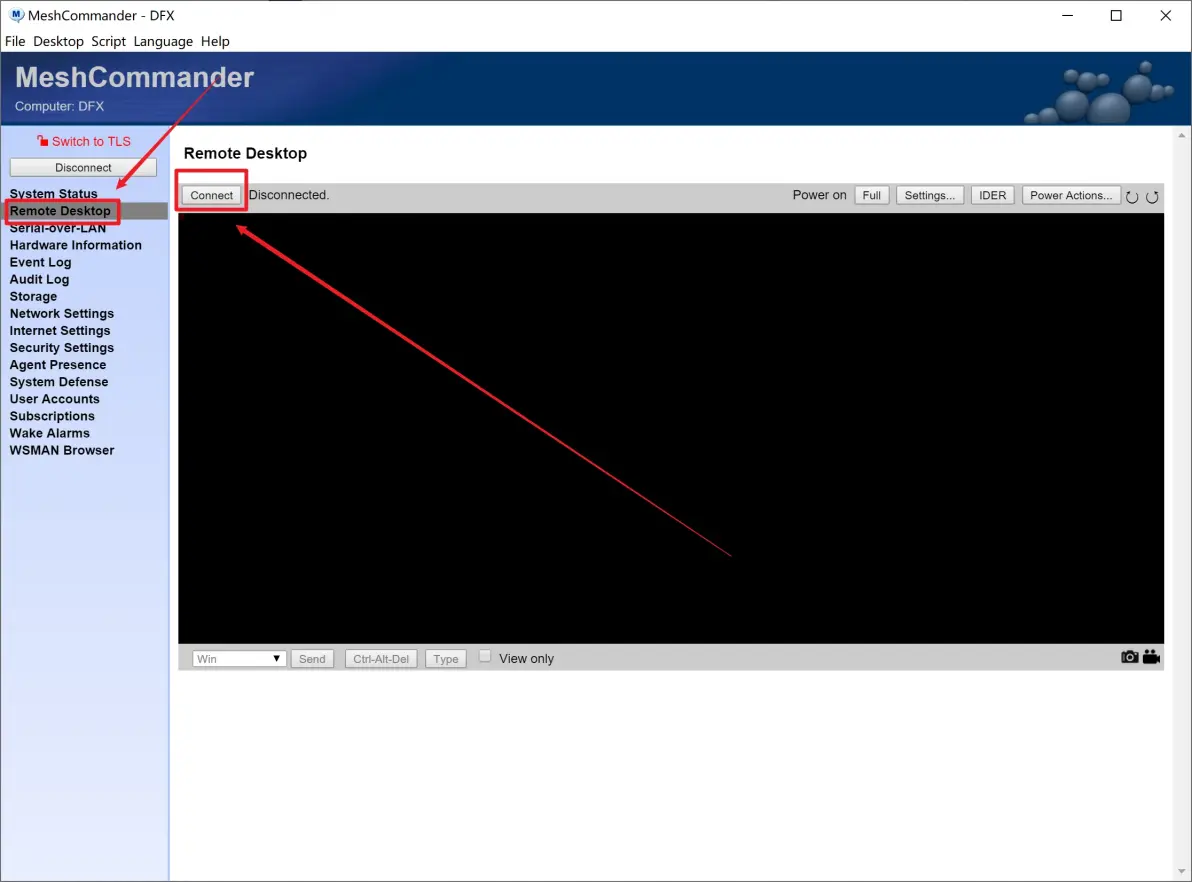
注:如果你接了多个显示器,右下角可以选择不同的显示器
假如你想在网页就能实现远程桌面,例如在平板等进行远程桌面,且不需要使用额外的软件的话,以下是操作步骤
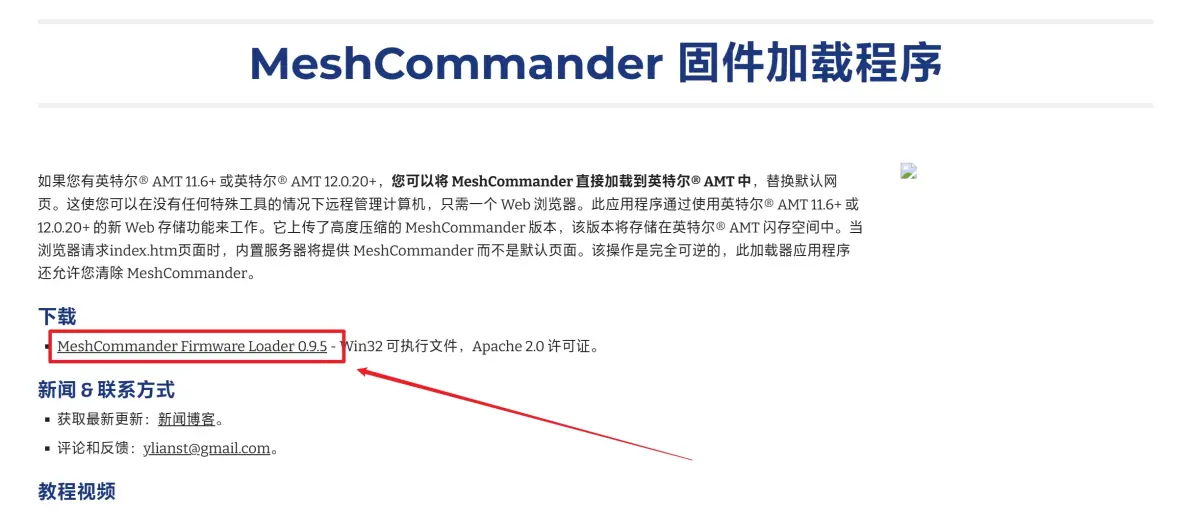
下载MSC固件安装软件
https://www.meshcommander.com/meshcommander/firmware
备用链接:
https://meshcentral.com/meshcommander/MeshCommanderFirmware-0.9.5.exe
接下来安装后,输入AMT的IP,用户名和密码(密码显示有BUG,不过不影响输入)
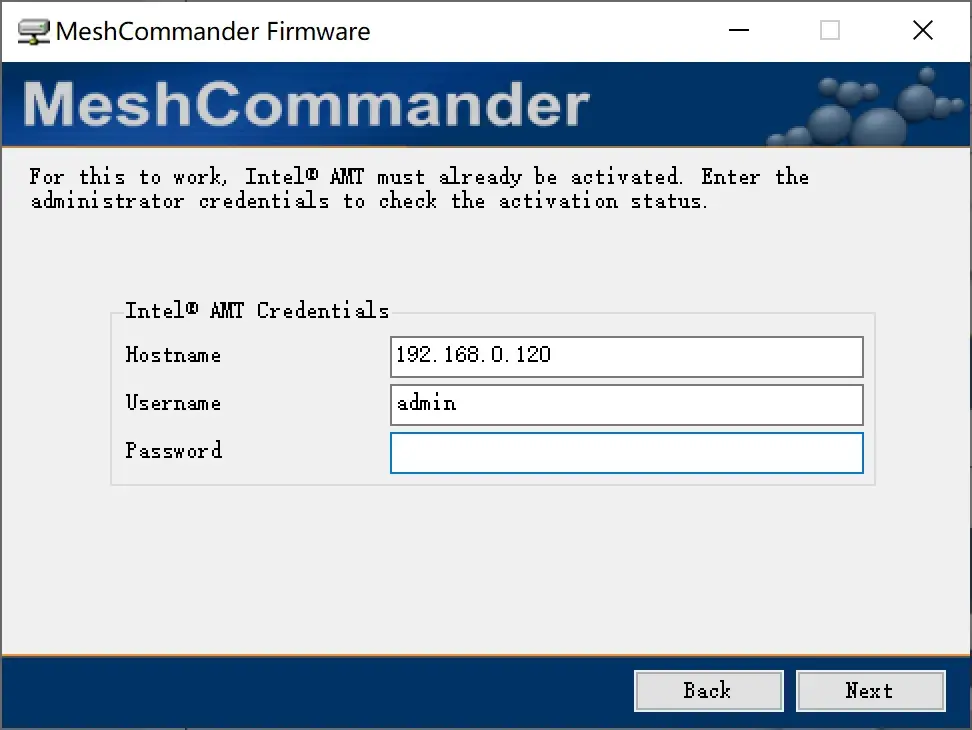
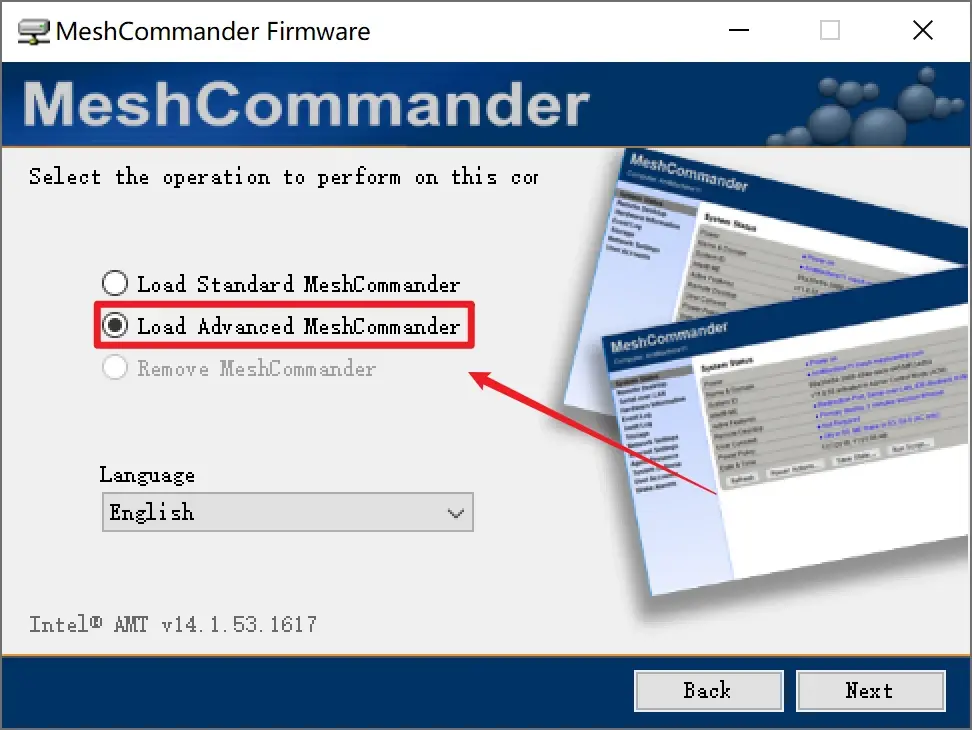
选择加载高级固件即可(同理,若想回到原来的网页界面选择移除即可)
注:安装需要AMT内有足够的空间,如果提示空间不足,清除一下AMT内的日志再试试
(2.)Intel® Manageability Commander
首先到官网下载安装包,并安装MAC
https://www.intel.cn/content/www/cn/zh/download/18796/intel-manageability-commander.html
注意:安装结束页面下面有一个框,勾上它,会跳转到Electron框架的下载网站。因为MAC是基于Electron构建的,而安装包并不自带Electron框架,因此需要手动下载,如果不下载就打开软件会报错
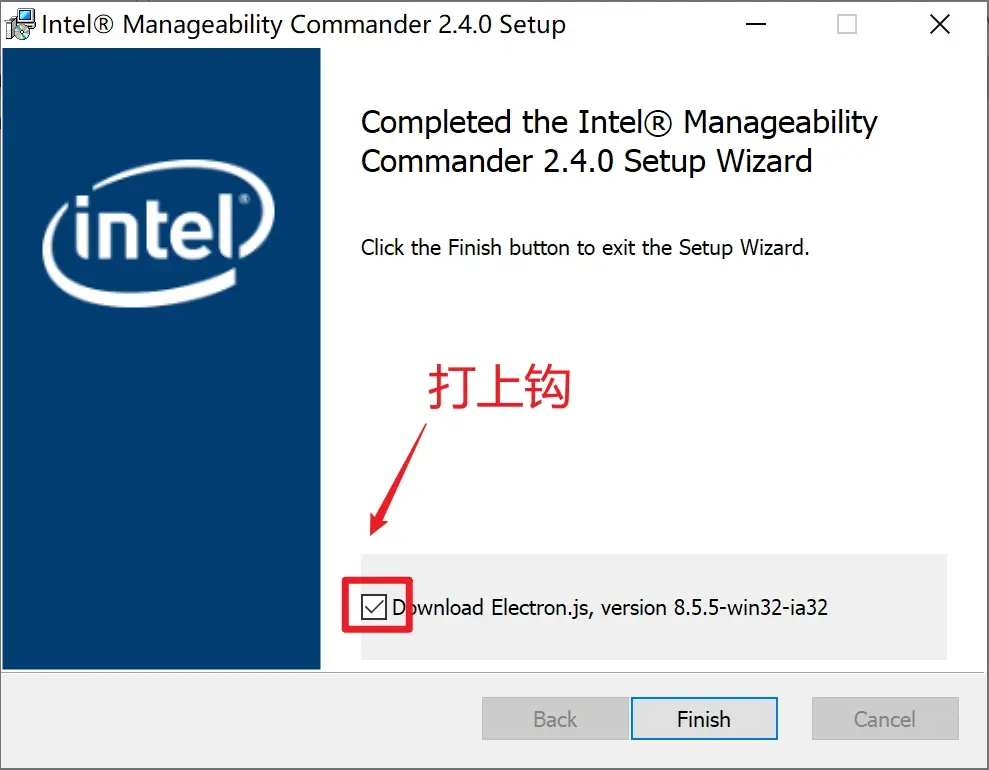
完成后会自动跳转到浏览器页面,同时打开一个记事本(就是告诉你怎么安装Electron的步骤),本文中是下载“electron-v8.5.5-win32-ia32.zip”后续可能有所不同,以记事本内为准
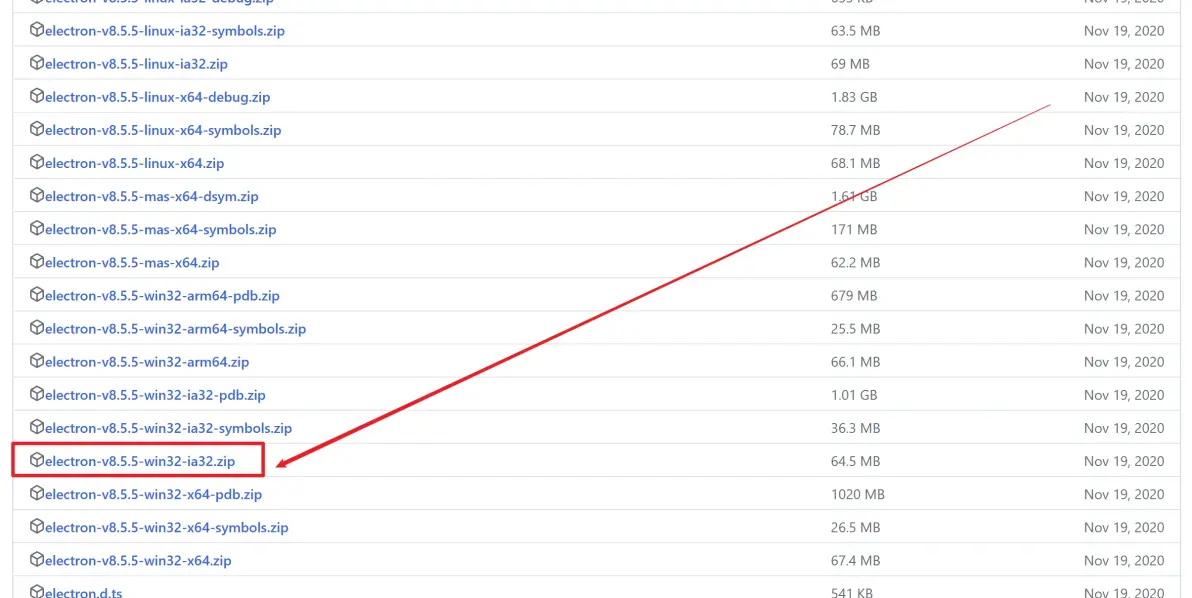
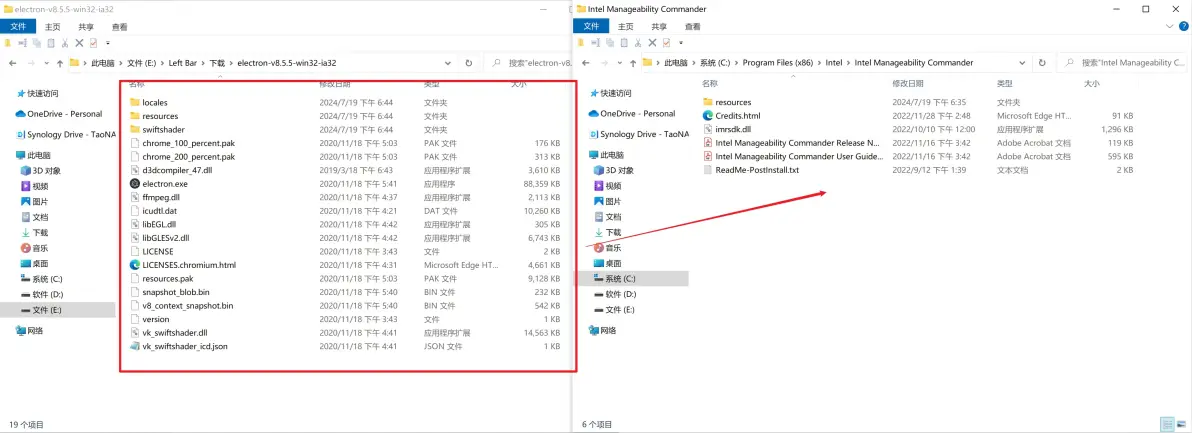
解压压缩包,将压缩包内所有文件复制到MAC的安装根目录内(C:/Program Files (x86)/Intel/Intel Manageability Commander)如下图所示:
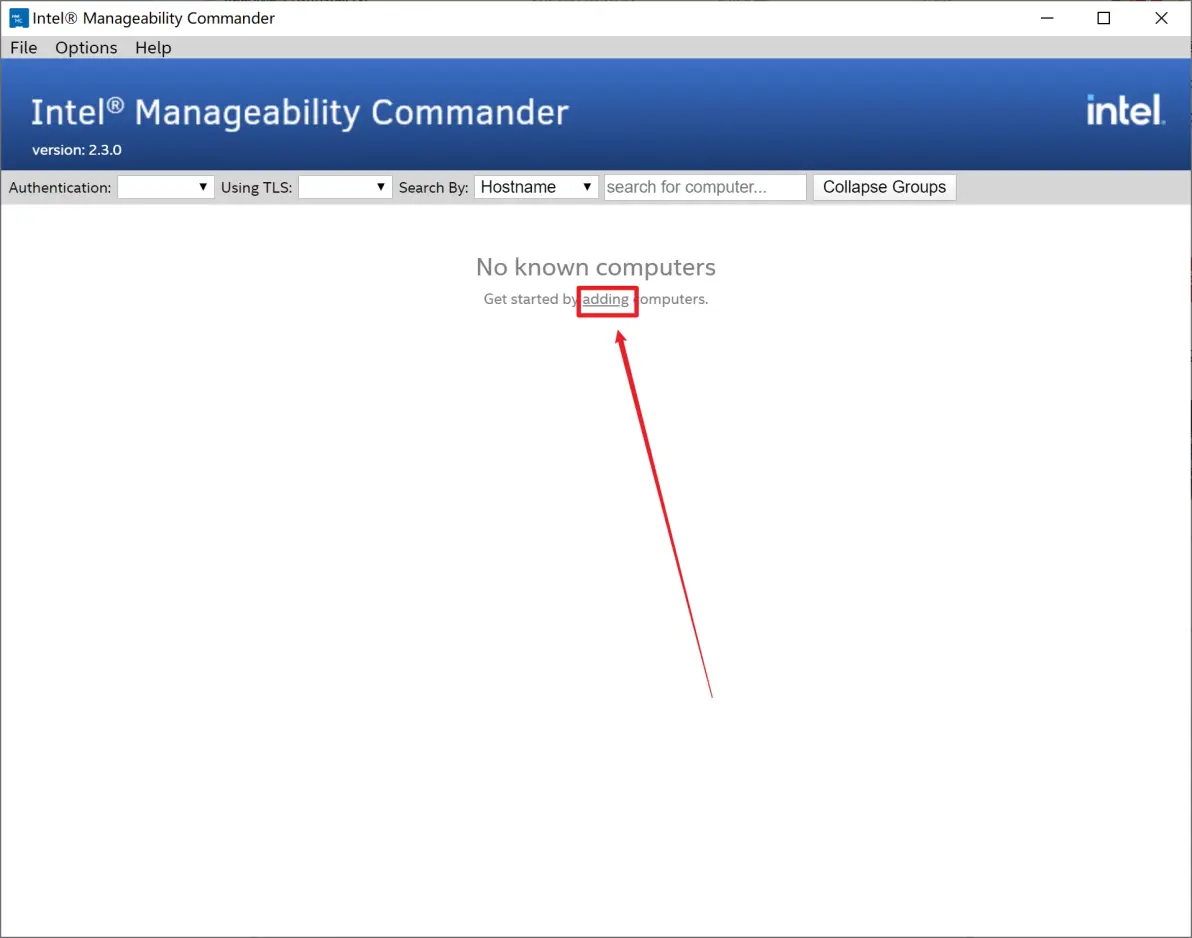
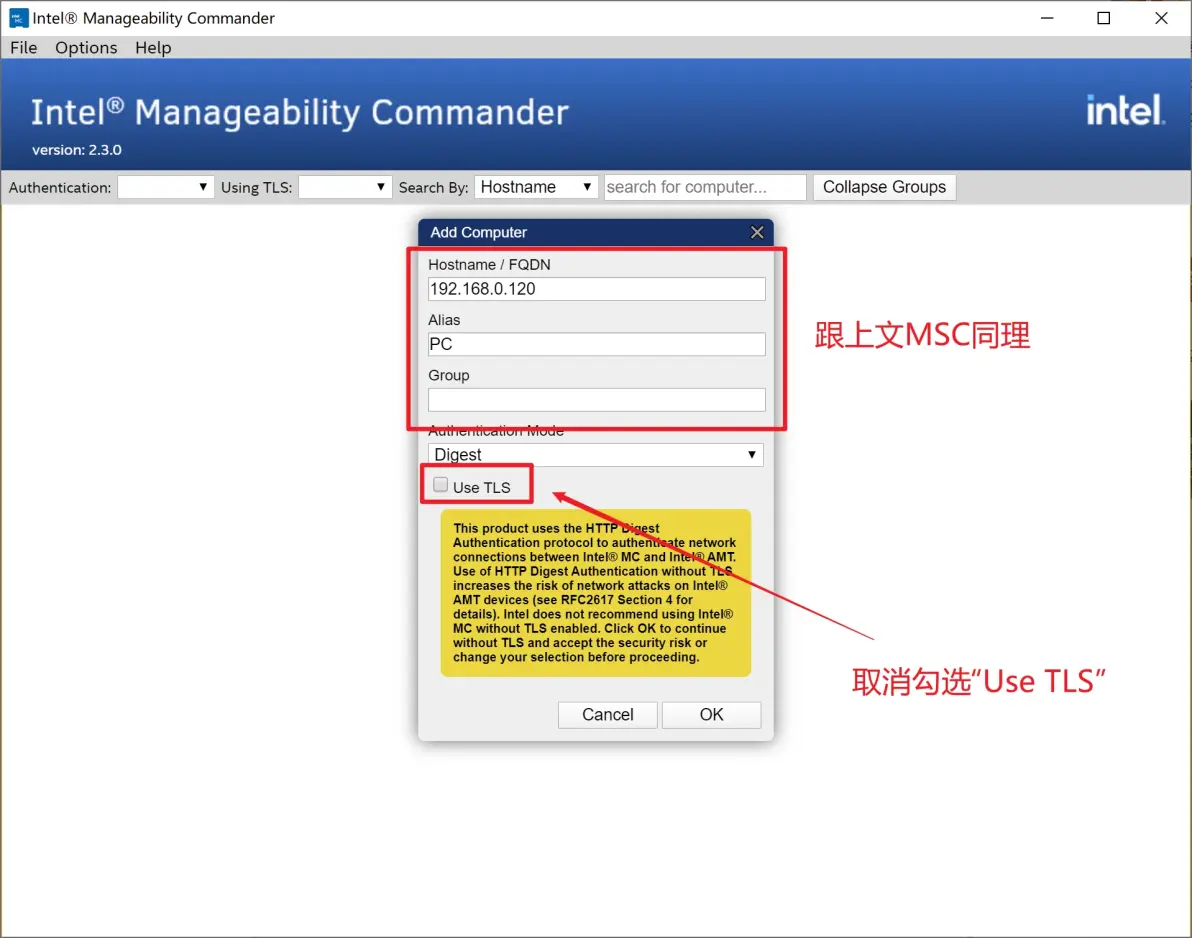
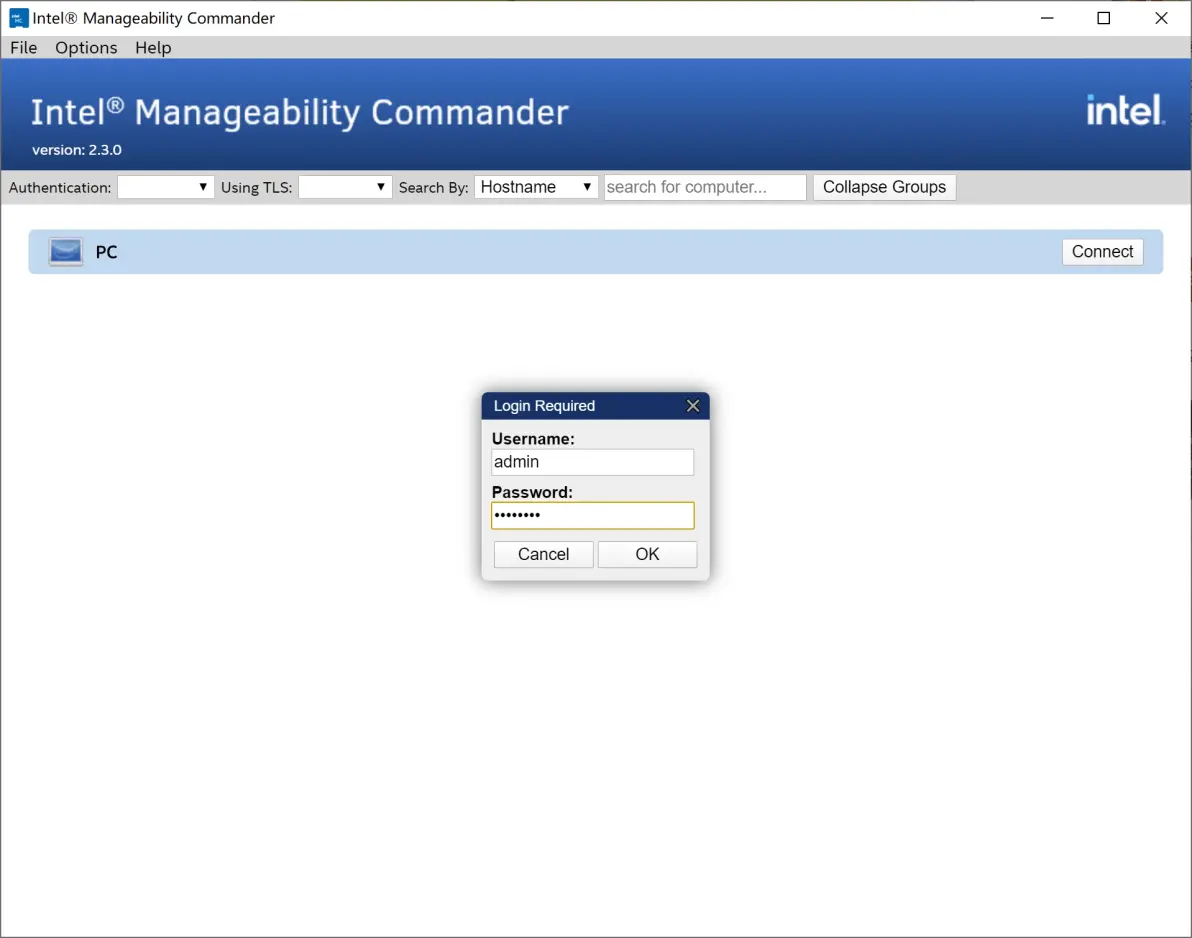
打开MAC,点击“add”并输入AMT的IP地址、名称,并取消勾选“Use TLS”
输入账户名和密码,连接被控电脑
连接完成如图所示:
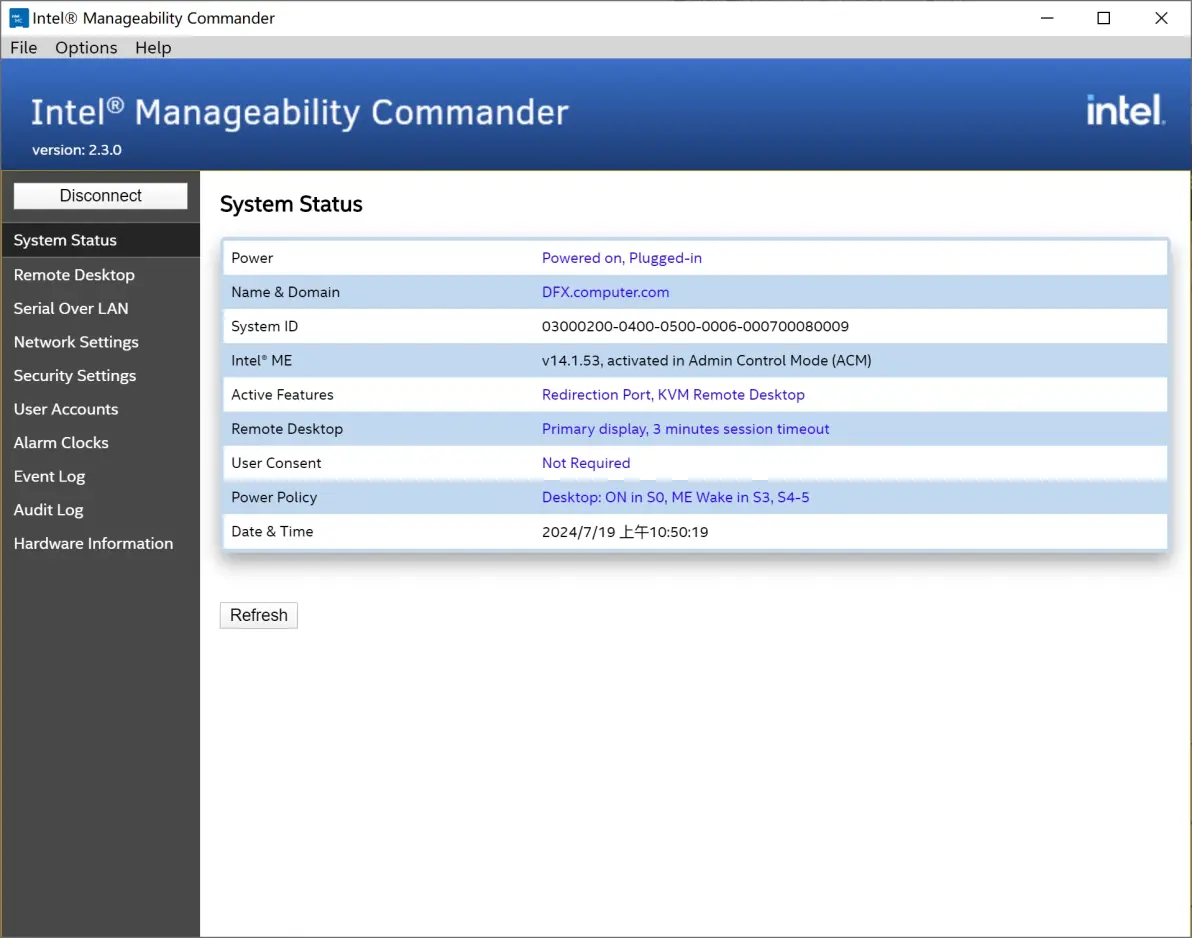
如需远程控制,同样点击右侧栏的“Remote Desktop”。软件会提示你需要激活相关的功能,点击红框中的字,将框内所有都打上勾,点击OK即可远程控制

注:如果你接了多个显示器,右下角可以选择不同的显示器
原文:https://www.bilibili.com/opus/951760079923707912